
Когато поставяте нещо, което копирате от уебсайтове, понякога може да откриете, че текстовете се простират извън границите на страниците на Word. В тази статия ще ви представим как да поставите тези текстове в края на вашата страница в Word.
Лесното копиране на текстове от уеб страници значително опростява много задачи в Word, но проблемът възниква, когато откриете, че текстовете, които току-що сте копирали, надхвърлят ширината на страниците на Word и понякога дори с много голям размер. Тази ситуация е доста проблематична, тъй като текстовете, които не се побират в документа на Word, няма да се показват на страницата. За щастие има няколко начина за отстраняване на този проблем, както ще споменем в тази статия.
Регулирайте отстъп, за да се поберат текстове в страниците
Един лесен начин да направите текстовете да се поберат в страниците на документа е да коригирате отстъпа. Например, ако текстовете надхвърлят десния ръб на вашата страница в Word, ще има отрицателна стойност за правилния отстъп. Следователно можем да го коригираме, като променим стойността на нула.
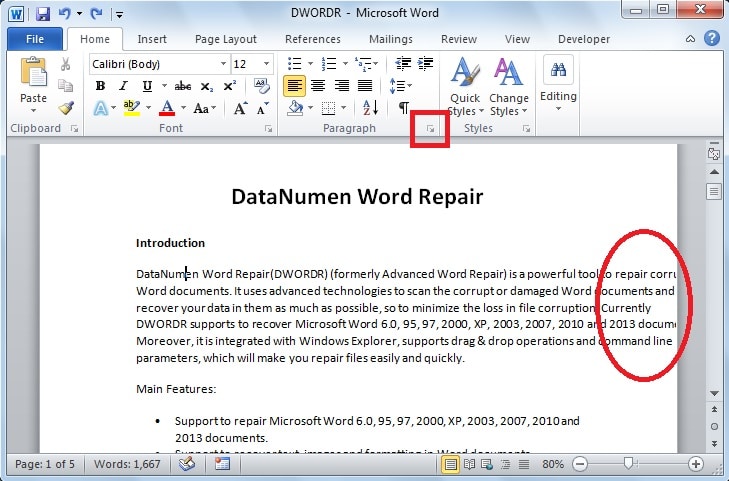
- От снимката по-долу можем да забележим, че част от редовете на абзаца е отрязана вдясно. За да го коригирате, отидете в раздела „Начало“ и щракнете върху стартовия прозорец на диалоговия прозорец „Абзац“.
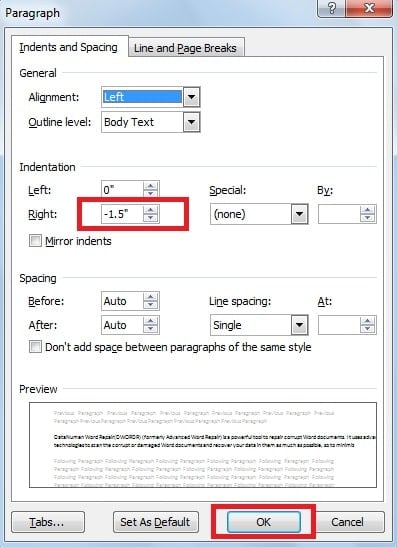
- Появява се диалогов прозорец, в раздела „Вдлъбнатини“ задайте отрицателното отстъп на „0“ в полето „Вдясно“. Накрая щракнете върху „OK“.

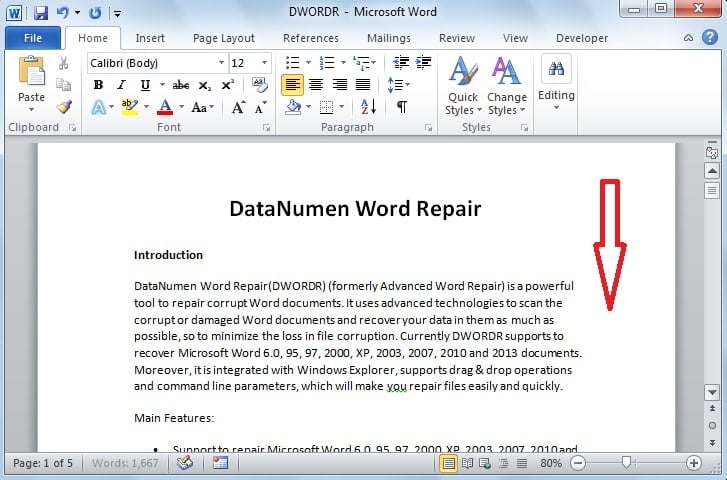
- Правейки това, вие успешно ще съберете текстовете в полетата на документа. Коригираната страница е показана по-долу.

Поставете текстове в края на страницата чрез VBA код
Освен да коригираме ident, можем също да въведем VBA код, за да побере текстове на страниците на Word.
- В раздела „Преглед“ щракнете върху „Макроси“.

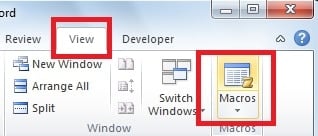
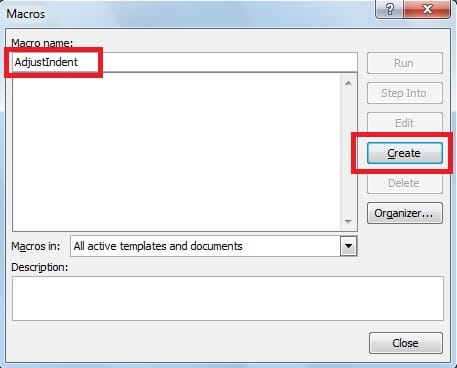
- В изскачащия прозорец въведете „AdjustIndent“ в полето „Име на макрос“ и след това щракнете върху „Създаване“.

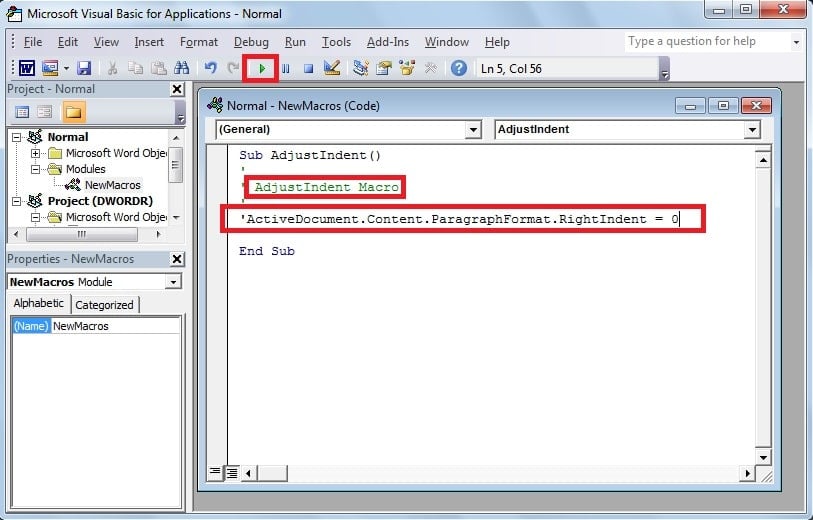
- Появява се друг диалог, след което копирайте кода “ActiveDocument.Content.ParagraphFormat.RightIndent = 0” в това поле. Накрая щракнете върху зелената стрелка на лентата с инструменти, за да стартирате кода. По този начин ще получите коригираната страница, точно както показахме по-горе.
Вземете мерки за справяне с корумпираните думи
Като цяло със сигурност можем да се уверим, че текстовете в нашия документ на Word се побират на цялата страница. Въпреки че Word е широко използван инструмент, понякога корупции ще възникнат неочаквано. За да се справите с него, е чудесна идея да изберете мощен външен възстановяване на думи инструмент. Със своя усъвършенстван механизъм за сканиране, този инструмент ще възстанови сериозно повредените файлове на Word с лекота.
Автор Въведение
Кели Жао е експерт по възстановяване на данни в DataNumen, Inc., която е световен лидер в технологиите за възстановяване на данни, включително отлично възстановяване и pdf ремонт на софтуерни продукти. За повече информация посетете WWW.datanumen.com