
Excel може да ни помогне да анализираме данни от различна информация. Но данните в различни работни книги ще намалят ефективността ни на работа. Така че днес ще ви представим как да направите връзки между два работни листа.
Ако трябва да използвате Excel, за да завършите задачата си, със сигурност във вашия компютър ще има много различни работни книги. И понякога трябва да сравните данните в две различни работни книги. Въпреки това ще бъде малко неудобно да превключвате между два файла. По този начин можете да установите връзки между двете работни книги.
Направете връзки
Сега можете да следвате стъпките, за да създадете връзката според вашата действителна работна книга.
- Отворете файла.
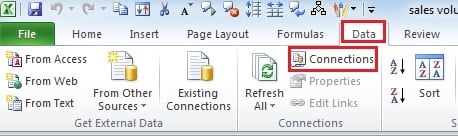
- В раздела „Данни“ щракнете върху бутона „Връзки“. И тогава ще видите изскачащ нов прозорец.
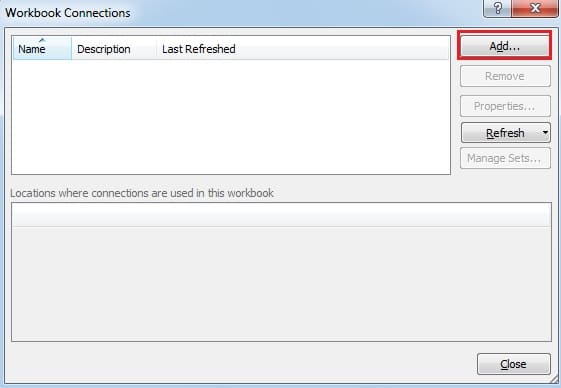
- В новия прозорец щракнете върху „Добавяне“.
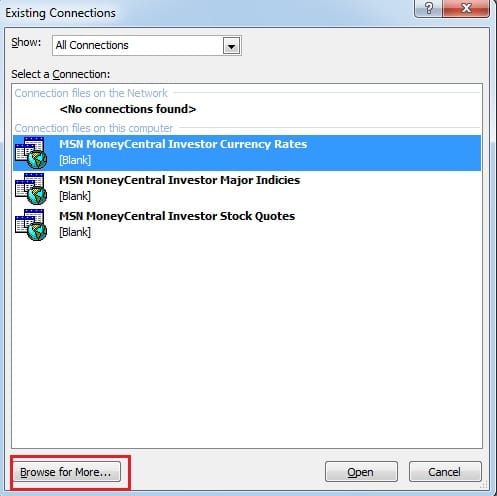
- След това ще видите изскачащ нов прозорец. Щракнете върху опцията „Преглед за повече“ в прозореца.

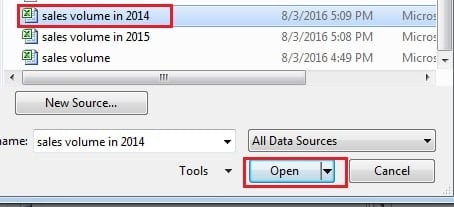
- В новия прозорец изберете целевата работна книга, с която трябва да направите връзки.

- И след това щракнете върху „Отваряне“.
- След това ще видите друг прозорец. И в този прозорец трябва да изберете целевия работен лист.

- И след това щракнете върху „OK“.
- Сега можете да затворите прозореца „Workbook Connections“.
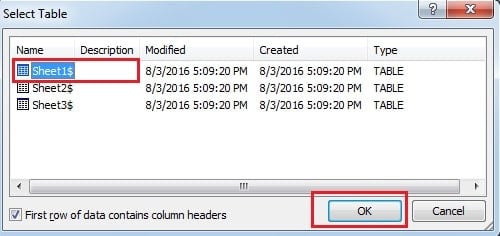
Импортиране на данни в друга работна книга
След като сте установили връзки между две работни книги, можете да импортирате данни във вашата работна книга.
- Изберете някоя от празна клетка, в която искате да поставите данните.
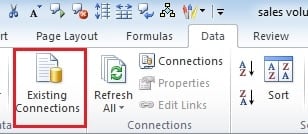
- Щракнете върху бутона „Съществуващи връзки“ в раздела „Данни“.

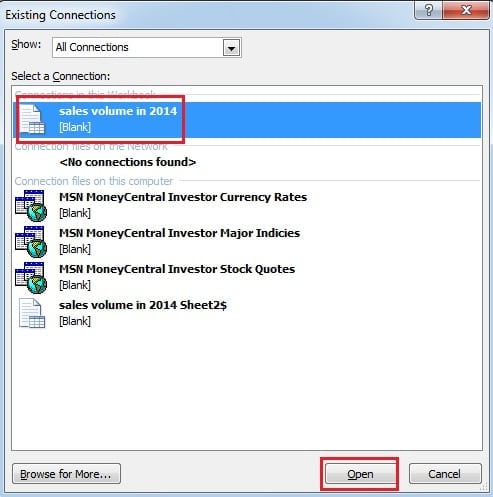
- След това в новия прозорец изберете файла, с който сте задали връзки.

- И след това щракнете върху „Отваряне“.
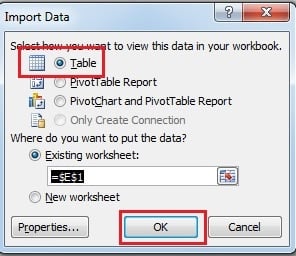
- В прозореца „Импортиране на данни“ изберете типа, който искате да видите. И тук избираме „Таблица“.

- След това щракнете върху „OK“. След това ще откриете, че във вашия работен лист се появява нова таблица.

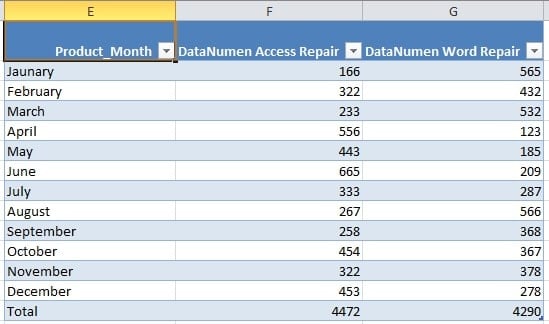
Следователно сега можете да сравнявате данните в два различни периода.
Изтриване на връзки
В бъдеще вече няма да е необходимо да използвате връзките. По този начин можете да изтриете връзките.
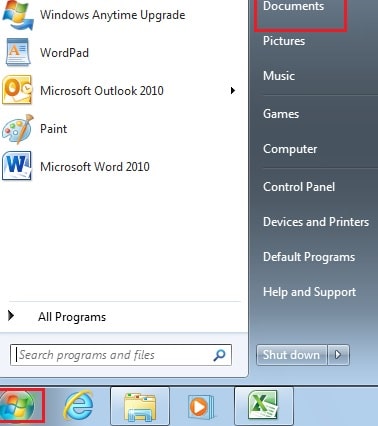
- Щракнете върху „Старт“ на вашия компютър.
- След това щракнете върху „Документ“.

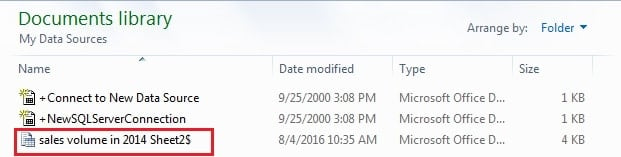
- В новия прозорец отворете файла „Моят източник на данни“.

- След това изтрийте връзките си.
Средство за повреда на файлове в Excel
В процеса на използване на Excel понякога за съжаление ще се срещнете с повреда на файлове в Excel. Ако не предприемете никакви мерки, в крайна сметка ще загубите всичките си данни. По този начин трябва да вземете средство за защита и да спасите файловете си. Освен това инструмент на трета страна може да ви бъде помощник. То може поправете Excel файлове за кратко време и се уверете, че вашите данни са в безопасност.
Въведение на автора:
Ана Ма е експерт по възстановяване на данни в DataNumen, Inc., която е световен лидер в технологиите за възстановяване на данни, включително възстановяване на думи и outlook софтуерни продукти за ремонт. За повече информация посетете WWW.datanumen.com