
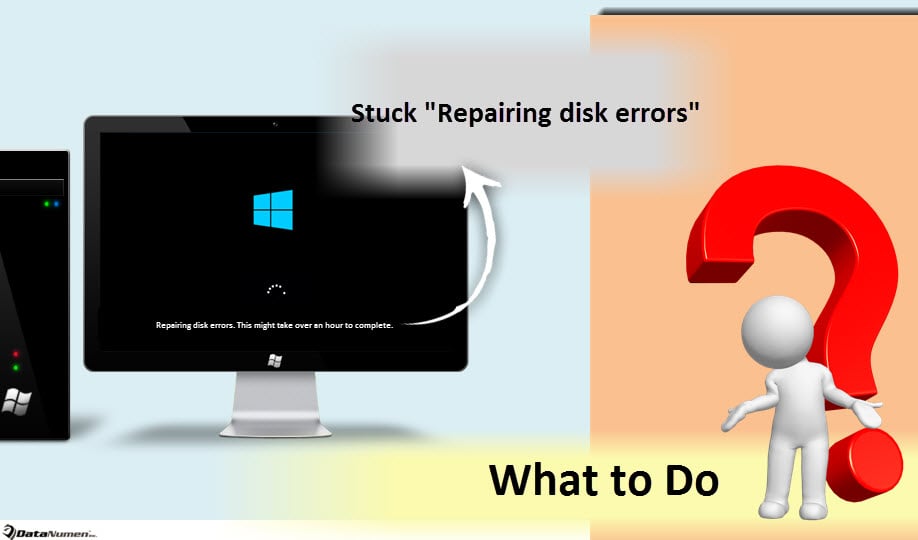
Като най-новата система на Windows, Windows 10 предлага много отлични изненади. Но това също така разкрива няколко проблема, като например „Поправяне на грешки на диска. Това може да отнеме повече от час, за да завършите ”при зареждане. Ако сте изправени пред този проблем, можете да се обърнете към тази статия, за да се отървете от него.
Освен проблема със „Сканиране и поправяне на устройство“, въведен в статията ми - „6 Решения за блокиране на изданието „Сканиране и поправяне на устройство“ в Windows 10“, Много потребители също се оплакаха много от друг подобен досаден проблем - заседна проблемът„ Поправяне на грешки на диска “при зареждане. По-нататък ще ви кажем какво да правите в случай на този проблем.
1. Нека завърши за една нощ
Първо, „Поправяне на грешки на диска“ се задейства от автоматичния CHKDSK при зареждане. Както всички знаем, CHKDSK наистина играе добра роля в сканирането и поправянето на проблеми с диска. Освен това, в повечето случаи CHKDSK може да отнеме доста време, за да завърши, например 4 часа или повече. Затова е препоръчително да оставите компютъра си да работи за една нощ, за да го завърши. Но на следващия ден, когато се събудите и проверите компютъра, ако проблемът „Поправяне на грешки на диска“ продължава, можете да опитате други средства.
2. Рестартирайте от безопасен режим
Известно е, че безопасен режим може да реши безброй проблеми в компютъра. Следователно, следвайте стъпките по-долу, за да се опитате да се отървете от заседналата „Поправяне на грешки на диска“.
- Първоначално задръжте клавиша „Shift“ и натиснете бутона „Power“, докато влезете в екрана „Sign-in“ (Вход), и щракнете върху „Restart“ (Рестартиране).
- След рестартиране, в новия екран изберете „Отстраняване на неизправности“ > „Разширени опции“ > „Настройки за стартиране“ > „Рестартиране“.
- След това, в списъка с опции за показване, натиснете клавиша „F5“, за да стартирате компютъра от безопасен режим с работа в мрежа.
3. Автоматичен ремонт
При условие че компютърът ви не може да стартира нормално дори в безопасен режим, можете да опитате „Автоматично поправяне“ чрез следните операции.
- В самото начало поставете инсталационния носител на Windows.
- След това натиснете “F12”, за да влезете в менюто за стартиране, в което сменете устройството за зареждане на инсталационния носител.
- Когато получавате подкана „Натиснете произволен клавиш, за да стартирате от CD или DVD“, просто натиснете който и да е клавиш.
- След това изберете часа и типа на клавиатурата.
- Впоследствие изберете „Ремонт на компютъра“.
- Накрая щракнете върху „Отстраняване на неизправности“> „Разширена опция“> „Автоматичен ремонт“.
4. System Restore
Ако приемем, че горните съвети не могат да ви помогнат, можете да опитате Възстановяване на системата, за да върнете Windows към по-ранно добро състояние.
- Като начало рестартирайте компютъра си от стартиращо USB устройство или DVD.
- След това на екрана „Инсталиране на Windows“ изберете „Ремонт на компютъра“.
- И накрая, „Отстраняване на неизправности“> „Разширена опция“> „Възстановяване на системата“.
5. Сменете устройството
Най-лошият случай, който не е желателно да приемете, е, че устройството в компютъра е напълно повредено. В този случай единственият начин е да замените старото устройство с ново и работещо. Ако сте архивирали повреденото устройство преди това, след инсталирането на новото устройство можете да възстановите архивираните данни на новото устройство, например... Възстановяване на PST.
Въведение на автора:
Шърли Джанг е експерт по възстановяване на данни в DataNumen, Inc., която е световен лидер в технологиите за възстановяване на данни, включително поправям sql и outlook софтуерни продукти за ремонт. За повече информация посетете WWW.datanumen.com