
Ако искате бързо да намерите всички имейли, които сте препратили на други хора във вашия Outlook, можете да прочетете тази статия. Тук ще споделим 2 ефективни начина с вас.
Както всички знаем, препратените имейли съдържат синя стрелка надясно в иконата. Лесно е да го разпознаете сред голям брой имейли. Понякога може да искате да проверите всички препратени във вашия Outlook. В този случай за удобство трябва да ги разберете и да ги съберете на едно и също място. Outlook не предоставя директни критерии за потребителите да търсят препратени имейли. Все пак можете лесно да го постигнете чрез следните 2 начина.
Метод 1: Търсете препратени имейли в една папка
- Като начало отворете пощенска папка, като „Входящи“.
- След това преминете към раздела „Преглед“ и щракнете върху бутона „Преглед на настройките“.
- След това в изскачащия диалогов прозорец щракнете върху бутона „Филтър“.
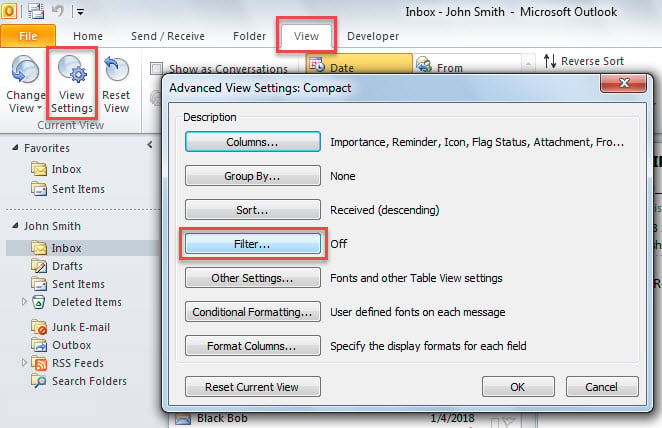
- Впоследствие в новия диалогов прозорец преминете към раздела „SQL“.
- След това поставете отметка в опцията „Редактирайте директно тези критерии. Всички останали раздели ще бъдат недостъпни ”в долната част.
- По-късно поставете курсора в горното поле и копирайте следните критерии в него.
http://schemas.microsoft.com/mapi/proptag/0x10810003 = 104
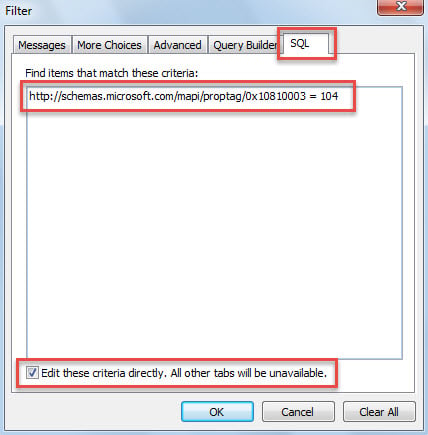
- В крайна сметка щракнете върху серия от „OK“, за да запазите настройките на изгледа.
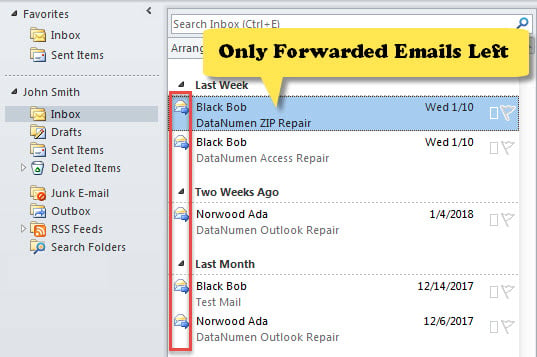
- Когато се връщате в папката, ще откриете, че там са само препратени имейли, като фигурата по-долу.

Метод 2: Търсене на препратени имейли във всички папки
- За начало стартирайте редактора на Outlook VBA чрез „Alt + F11“.
- След това поставете следния VBA код в модул.
Sub GetEmailForwardedStatus()
    Dim objPSTFolders As Outlook.Folders
    Dim objFolder As Outlook.Folder

    'Process all folders in your default Outlook file
    Set objPSTFolders = Application.Session.GetDefaultFolder(olFolderInbox).Parent.Folders

    For Each objFolder In objPSTFolders
        If objFolder.DefaultItemType = olMailItem Then
           Call ProcessFolders(objFolder)
        End If
    Next
End Sub

Sub ProcessFolders(ByVal objFolder As Outlook.Folder)
    Dim i As Long
    Dim objMail As Outlook.MailItem
    Dim objForwardedProperty As Outlook.UserProperty
    Dim strForwardedStatus As String
    Dim objSubFolder As Outlook.Folder

    'Get the forwarded status of all mails
    For i = objFolder.Items.Count To 1 Step -1
        If TypeOf objFolder.Items(i) Is MailItem Then
           Set objMail = objFolder.Items(i)

           Set objForwardedProperty = objMail.UserProperties.Find("Forwarded", True)
           If objForwardedProperty Is Nothing Then
              Set objForwardedProperty = objMail.UserProperties.Add("Forwarded", olText, True)
           End If

           strForwardedStatus = objMail.PropertyAccessor.GetProperty("http://schemas.microsoft.com/mapi/proptag/0x10810003")
           If strForwardedStatus = 104 Then
              objForwardedProperty.Value = "Yes"
           Else
              objForwardedProperty.Value = "No"
           End If

           objMail.Save
        End If
    Next

    'Process subfolders recursively
    If objFolder.Folders.Count > 0 Then
       For Each objSubFolder In objFolder.Folders
           If objSubFolder.DefaultItemType = olMailItem Then
              Call ProcessFolders(objSubFolder)
           End If
       Next
    End If
End Sub
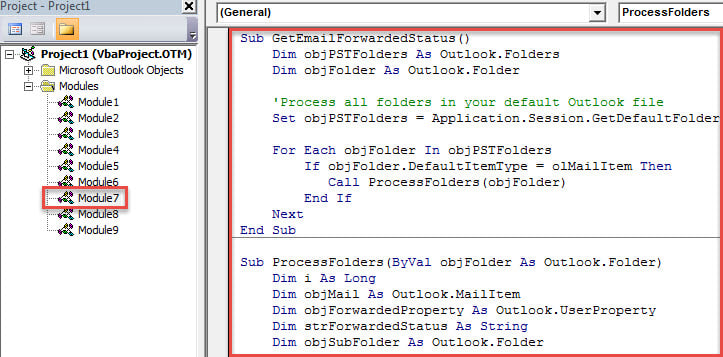
- След това щракнете върху първата подпрограма и натиснете клавиша “F5”.
- Впоследствие излезте от редактора на VBA.
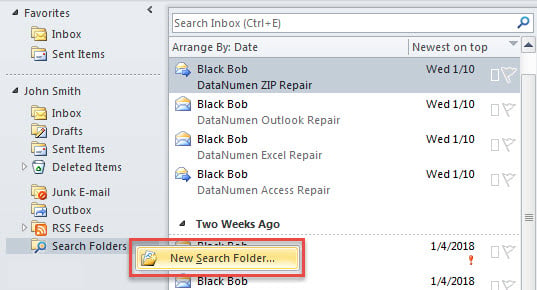
- След това в списъка с пощенски папки щракнете с десния бутон на мишката върху „Папки за търсене“ и изберете „Нова папка за търсене“.

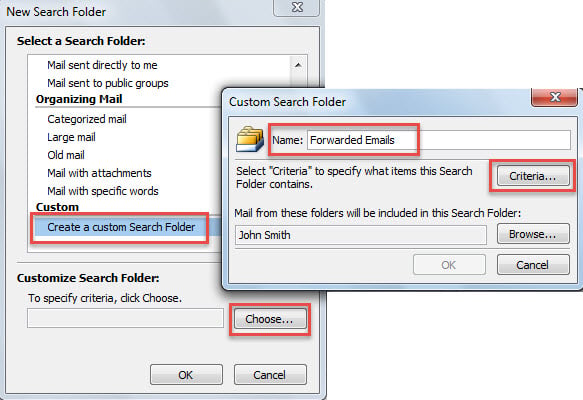
- В изскачащия диалогов прозорец изберете „Създаване на персонализирана папка за търсене“ и щракнете върху бутона „Избор“.
- След това в диалоговия прозорец „Персонализирана папка за търсене“ въведете „Препратени имейли“ в полето „Име“ и кликнете върху бутона „Критерии“.

- По-късно в най-новия диалогов прозорец превключете към раздела „Разширени“ и добавете следния филтър.
- „Препратено“> „е (точно)“> „Да“

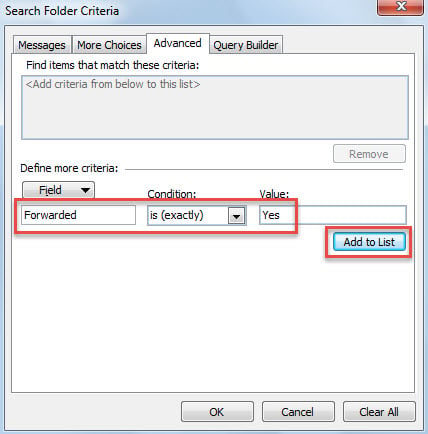
- Накрая щракнете върху няколко „OK“, за да създадете такава папка за персонализирано търсене.
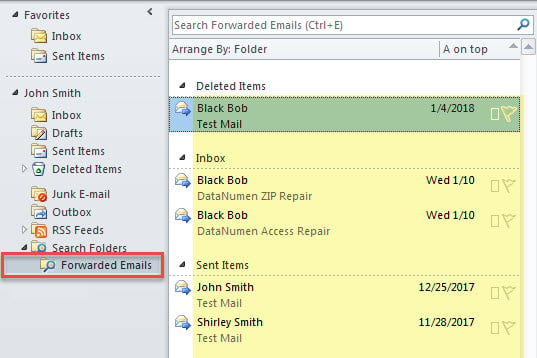
- След като го създадете успешно, в тази папка за търсене тук са събрани всички препратени имейли във файла с данни по подразбиране на Outlook, както е показано на изображението по-долу.

Бягство от загубата на данни в Outlook
За всеки редовен потребител на Outlook загубата на данни в Outlook със сигурност е неприемлива. Следователно е от съществено значение да се предприемат някои ефективни действия, включително редовно архивиране на данни за PST файлове, научаване как да се използва инструментът за поправка на входящата поща, както и подготовка на надежден и мощен PST корекция инструмент, като DataNumen Outlook Repair. С тези препарати, дори ако PST файлът е повреден, пак можете да ги възстановите с лекота.
Въведение на автора:
Шърли Джанг е експерт по възстановяване на данни в DataNumen, Inc., която е световен лидер в технологиите за възстановяване на данни, включително повреден sql и outlook софтуерни продукти за ремонт. За повече информация посетете WWW.datanumen.com