
Excel има много скрити функции, които позволяват на този софтуер да бъде добър помощник. По този начин тук ще обсъдим автоматичното разширяване на текста в Excel.
В Excel понякога ще забележите, че някои думи са изписани неправилно. Ако обаче натиснете бутона „Enter“ или щракнете върху друга клетка, преди да искате да я коригирате, думата автоматично ще се промени в правилната форма. Следователно, не е необходимо да въвеждате думата два пъти поради малките печатни грешки. Това се постига чрез функцията за заместване на текст в Excel. Освен това имате допълнителна настройка за заместване на текст с желаното съдържание. Например, ако трябва да въведете дълго съдържание в клетка, понякога ще допуснете печатни грешки. Можете просто да въведете съкращението и след това дългото съдържание ще се появи автоматично.
Използвайте автоматично разширяване на текста
Сега ще използваме фразата „DataNumen Excel Repair" като пример. Очевидно е проблем да се въвеждат толкова много букви всеки път. Следователно можете да следвате стъпките по-долу.
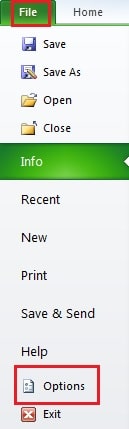
- Щракнете върху „Файл“ в лентата.
- След това щракнете върху „Опции“.

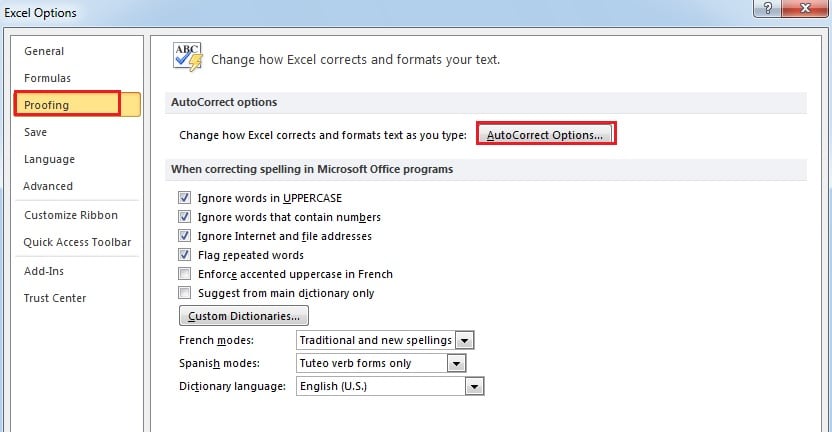
- В новия прозорец щракнете върху „Проверка“.
- И след това щракнете върху „Опции за автоматично коригиране“ вляво.

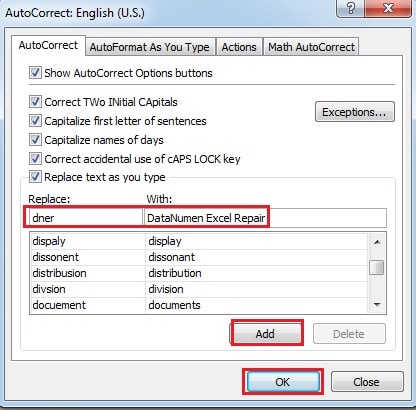
- В текстовите полета „Замени“ и „С“ въведете съкращението и целевия текст. Можете да въведете целевия текст в прозореца.

- И след това щракнете върху „Добавяне“.
- След това щракнете върху „OK“.
- Продължете, щракнете върху „OK“ в прозореца „Excel Options“.
Тествайте настройката си
Сега можете да опитате и да видите дали настройката ви работи.
- Въведете съкращението във всяка празна клетка.
- Щракнете върху друга клетка или натиснете бутона „Enter“ на клавиатурата. И тогава ще видите, че цялата фраза ще се появи в текста. По този начин вашата настройка може да се използва следващия път.


И ако искате да го изтриете, можете да отворите прозореца на прозореца “AutoCorrect” и след това да го изтриете.
Корупцията в Excel може да повреди настройката ви за автоматично коригиране
С развитието на интернет има по-голям шанс да страдате от корупция в Excel. И тези бедствия с данни могат да се случат поради много причини. След като се срещнете с него, вашите данни и информация ще бъдат изправени пред опасността да бъдат повредени. Нещо повече, настройката ви за автоматично коригиране не е изключение. За да направите средство за защита, можете да използвате нашия сложен софтуер за ремонт на ExcelТой има мощен капацитет и можете да възстановите почти всичките си настройки в Excel.
Въведение на автора:
Ана Ма е експерт по възстановяване на данни в DataNumen, Inc., която е световен лидер в технологиите за възстановяване на данни, включително възстановяване на думи и outlook софтуерни продукти за ремонт. За повече информация посетете WWW.datanumen.com