
Защитеният работен лист може да защити много добре сигурността на данните. Освен това ще ви покажем как да редактирате конкретни диапазони в защитен работен лист.
В предишната ни статия говорихме за защита на работния лист. И можете да се обърнете към него, за да видите как работи: Как да защитите работните си листове в Excel с пароли. Но понякога трябва да изпратите този файл на други хора и те ще променят определена област. Например в този файл имате нужда от тези търговски представители, за да проверят обема на продажбите си.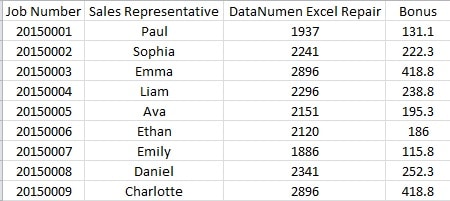
Всички числа са правилни с изключение на Пол и София и те трябва да променят обема на продажбите си. Така че тук можете да направите някои допълнителни настройки, за да им позволите да променят собствения си обем на продажбите.
Задайте парола за определен диапазон
Преди да защитите работния лист, можете да следвате стъпките по-долу.
- Щракваме върху целевия диапазон. И тук щракваме върху C2.
- След това щракнете върху раздела „Преглед“.

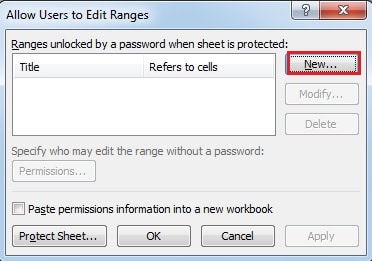
- В този раздел щракнете върху бутона „Разрешаване на потребителите да редактират диапазони“.
- След това в новия прозорец щракнете върху бутона „Нов“.

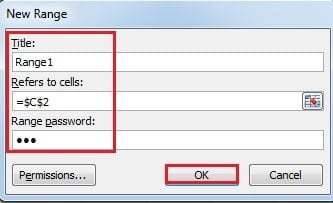
- Сега въведете определено име в „Заглавие“. Тук въвеждаме „Пол“.
- В „Отнася се за клетки“ съдържанието вече ще е там, защото сте избрали целевата област преди. И ако е необходимо да промените нещо, можете да го направите и тук.
- Въведете паролата в текстовото поле „Парола за диапазон“.

- След това щракнете върху „OK“.
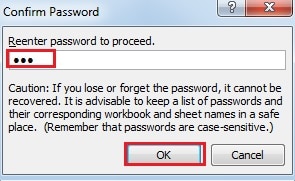
- В прозореца „Потвърждаване на паролата“ въведете отново паролата.

- И след това щракнете върху „OK“.
- Ако искате да оставите разрешението в нов работен лист, в случай че забравите, можете да поставите отметка на опцията „Поставяне на информация за разрешение в нова работна книга“.
- След това щракнете върху бутона „Приложи“.

- След това щракнете върху „OK“.
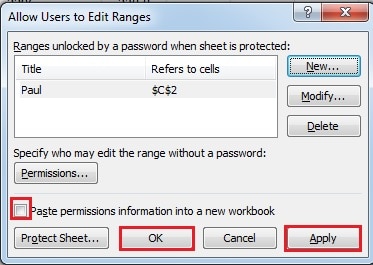
По този начин завършихте настройката на целевата клетка. Можете също да повторите стъпките, за да зададете парола за обема на продажбите на София. Освен това можете да зададете двете клетки заедно. Всички настройки трябва да бъдат коригирани според вашите действителни изисквания.
- И тогава можете да защитите работния лист с друга парола.
Редактиране на определен диапазон
Сега сте изпратили файла и съответната парола на Пол. И ако Джон трябва да промени номера, той може първо да въведе паролата.
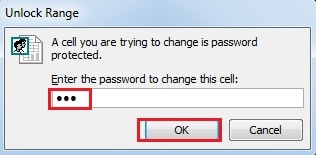
- Кликнете два пъти върху клетката.
- След това въведете паролата в текстовото поле.

- След това щракнете върху „OK“. Така тази клетка може да се редактира. Въпреки това, без паролата на работния лист или друга парола за диапазон, Пол не може да променя други клетки.
Бедствието на Excel може да повреди вашата парола
Дори ако сте задали парола за вашия работен лист в Excel, той също може да бъде повреден при катастрофа с данни. В резултат на това вашите важни данни и информация ще изтекат. За да избегнете подобен инцидент, трета страна Възстановяване на Excel инструментът може да ви помогне. Той може да възстанови почти цялата информация във вашия файл в рамките на минути.
Въведение на автора:
Ана Ма е експерт по възстановяване на данни в DataNumen, Inc., която е световен лидер в технологиите за възстановяване на данни, включително възстановяване на думи и outlook софтуерни продукти за ремонт. За повече информация посетете WWW.datanumen.com