
Когато използвате „Отговор на всички“, може да искате да изпратите отговора поотделно на оригиналния подател и получателите. В тази статия ще разгледаме това изискване и ще ви представим удобен метод за неговото получаване.
Трябва да сте получавали имейл, който не само се изпраща до вас, но и до много други получатели. По това време може да се наложи да отговорите на този имейл както на първоначалния му подател, така и на останалите получатели. Като цяло можете да използвате „Отговор на всички“. Понякога обаче, за целите на поверителността, може да искате да изпратите отговорите отделно. В такъв случай се препоръчва да се използва споделеният по-долу начин, който може да ви спести от обезпокоителни повтарящи се операции.
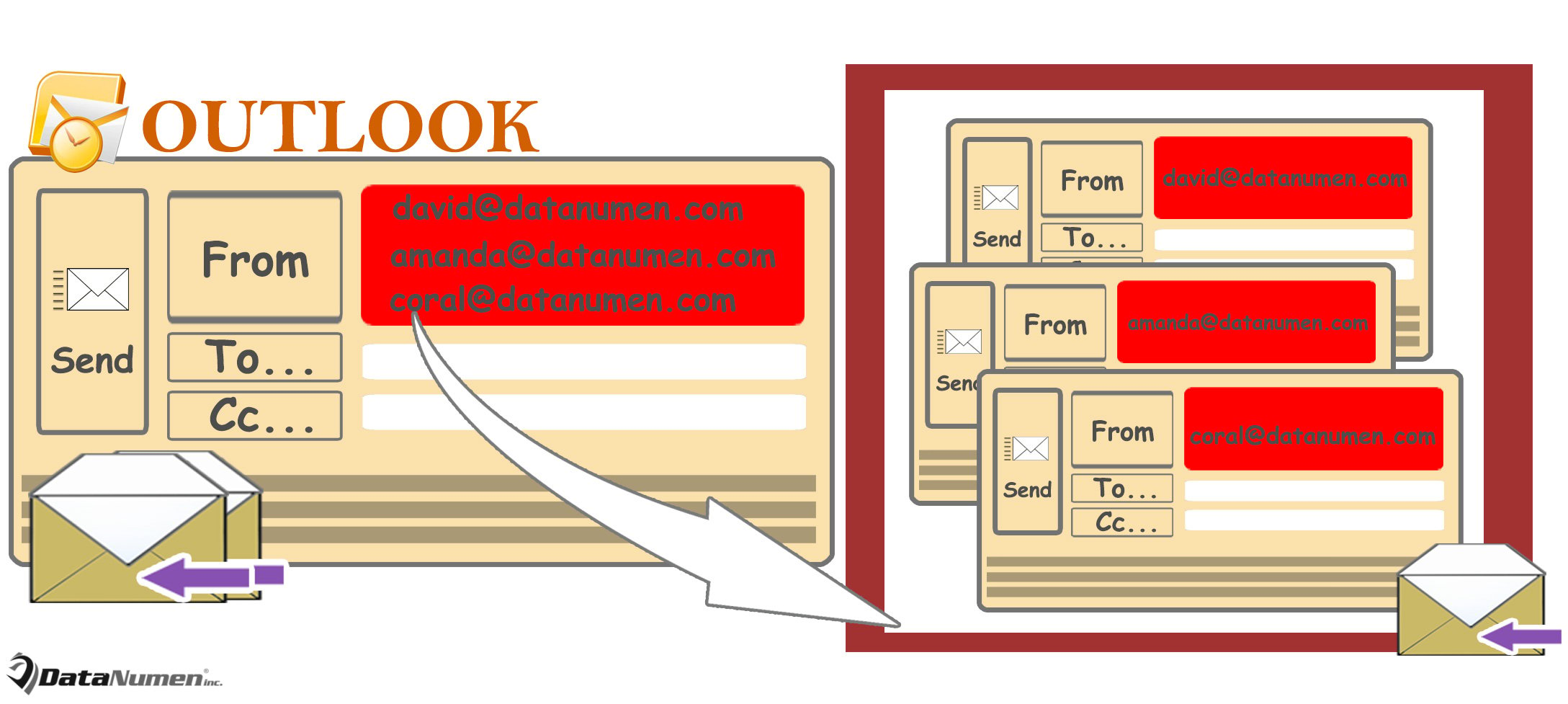
Отговорете отделно на имейл на всички негови оригинални податели и получатели
- Като начало, отворете редактора на Outlook VBA чрез клавишната комбинация „Alt + F11“.
- След това в изскачащия прозорец „Microsoft Visual Basic for Applications“ поставете следния VBA код в модул.
Sub ReplyAllSeparately()
    Dim objReplyAllMail As Outlook.MailItem
    Dim objRecipients As Outlook.Recipients
    Dim objRecipient As Outlook.Recipient
    Dim objSeparateReply As Outlook.MailItem

    Set objReplyAllMail = Outlook.Application.ActiveInspector.CurrentItem
    Set objRecipients = objReplyAllMail.Recipients

    'Separate recipients
    For i = objRecipients.Count To 1 Step -1
        Set objRecipient = objRecipients.Item(i)

        Set objSeparateReply = objReplyAllMail.Copy
        objSeparateReply.To = ""
        objSeparateReply.Recipients.Add (objRecipient.Name)
        objSeparateReply.Send
    Next

    objReplyAllMail.Close olDiscard
End Sub
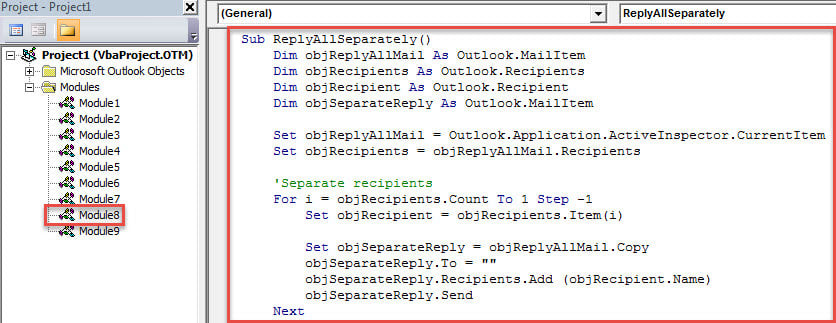
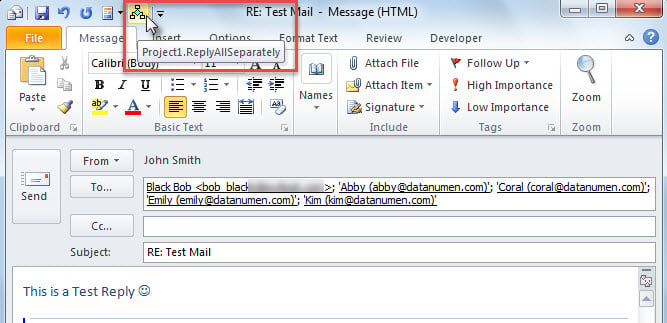
- След това добавете този макрос към лентата с инструменти за бърз достъп на прозореца Съобщение, като стъпките, показани в статията - „Как да стартирате VBA код във вашия Outlook".
- В крайна сметка можете да опитате.
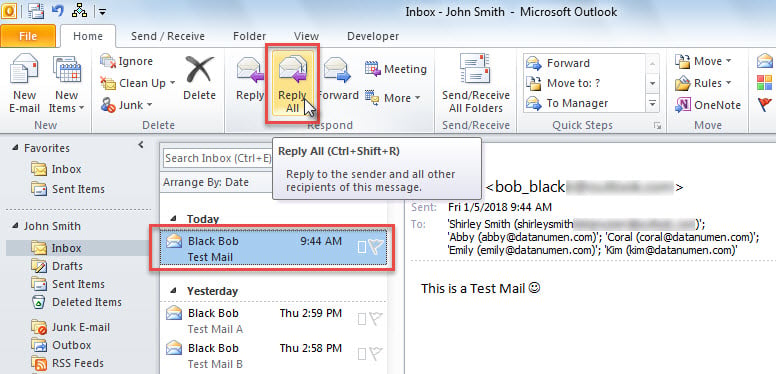
- Първо изберете имейл и натиснете бутона „Отговори на всички“.

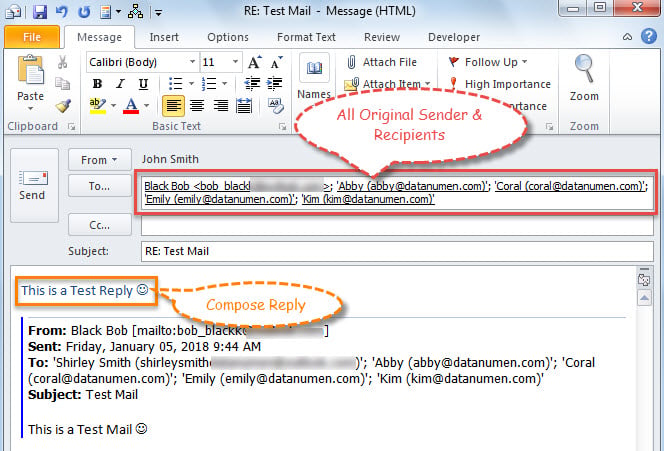
- Ще се покаже нова поща, в която можете да видите всички оригинални подател и получатели са в полето „До“. Сега можете да съставяте отговора по желание.

- След това можете да щракнете върху бутона за макрос в лентата с инструменти за бърз достъп.

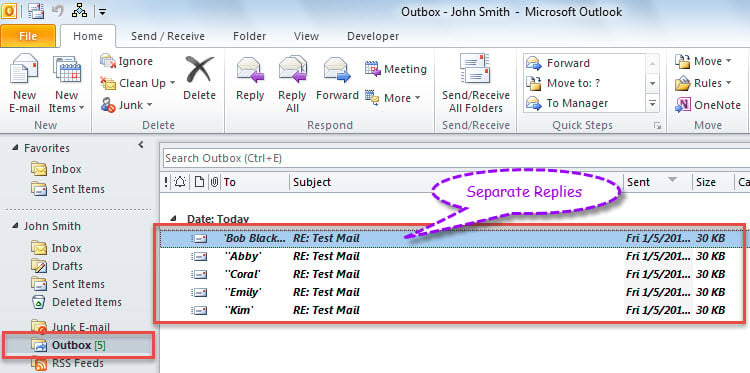
- Веднага отговорите ще бъдат изпратени на получателите поотделно. Можете да намерите изходящите отговори в папката „Изходящи“, като следното изображение.

Решаване на проблеми с Outlook
Най-общо казано, когато срещате досадни проблеми с Outlook, първото и непосредственото ви прибягване трябва да бъде инструмент за ремонт на входящата кутия - Scanpst.exe. Всъщност е много полезно и ефективно при справяне с малки проблеми. Въпреки това той се оказва безполезен в случай на сериозни сривове в Outlook и повреда на PST файлове. В такива случаи нямате друг избор, освен да прибегнете до по-забележителен инструмент за поправяне, като например DataNumen Outlook Repair. Той е в състояние да извлече максимални данни от силно корумпиран файл на Outlook.
Въведение на автора:
Шърли Джанг е експерт по възстановяване на данни в DataNumen, Inc., която е световен лидер в технологиите за възстановяване на данни, включително sql възстановяване и outlook софтуерни продукти за ремонт. За повече информация посетете WWW.datanumen.com