
Ако искате да изтриете групово всички RSS емисии, за които сте се абонирали във вашия Outlook, можете да прочетете тази публикация. Тук ще споделим с вас 2 ефикасни подхода.
Outlook позволява на потребителите да се абонират за RSS емисии, за да постигат актуализирани новини за любимите ви уебсайтове. Това е доста удобно. Понякога обаче може да се наложи да нулирате RSS емисиите във вашия Outlook. Следователно първо трябва да изтриете партида всички съществуващи емисии. Безспорно изтриването едно по едно е твърде досадно. Следователно, тук ще ви научим на два начина за групово изтриване на всички RSS емисии наведнъж.
Метод 1: Изтрийте само RSS емисии и запазете изтеглените преди това елементи
- Първо, стартирайте Outlook.
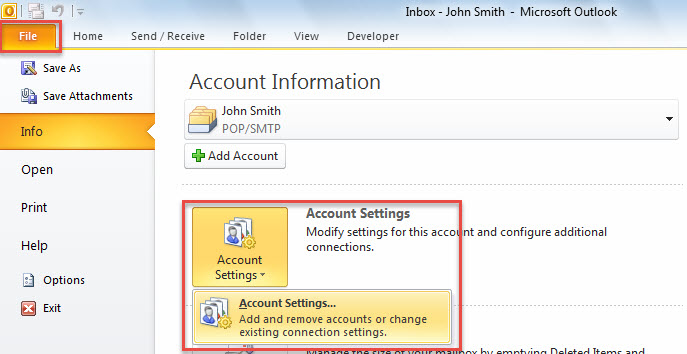
- След това се насочете към менюто „Файл“.
- След това в новия екран щракнете върху бутона „Настройки на акаунта“ и изберете опцията „Настройки на акаунта“ от падащия списък.

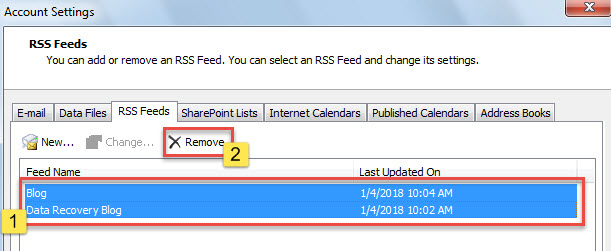
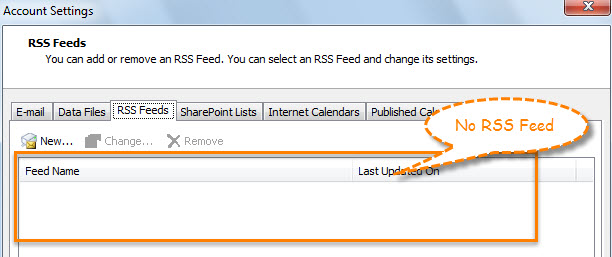
- Впоследствие в новия изскачащ прозорец преминете към раздела „RSS емисии“.
- В този раздел задръжте бутона „Ctrl“ и изберете всички емисии един по един.
- По-късно щракнете върху бутона „Премахване“.

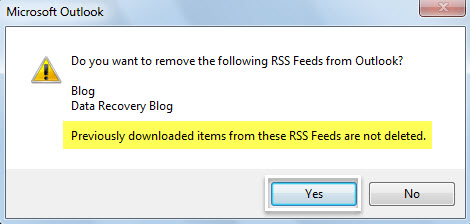
- След това ще получите съобщението, показано като следващата екранна снимка.

- След като натиснете „Да“, можете да видите, че всички RSS емисии са изчезнали от прозореца „Настройки на акаунта“.

- След като се върнете в навигационния екран на пощата, ще откриете, че елементите, изтеглени преди това от RSS емисиите, все още са там.

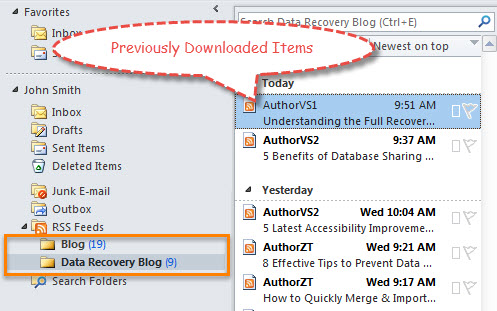
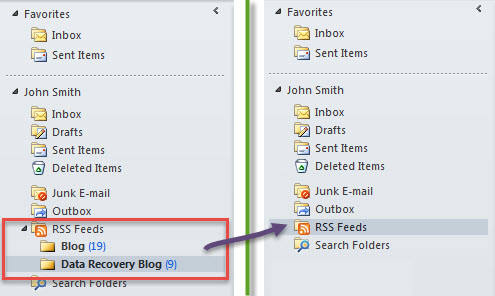
Ако искате групово да изтриете както RSS емисиите, така и изтеглените преди това елементи, вместо това можете да използвате втория метод.
Метод 2: Изтрийте както RSS емисиите, така и изтеглените преди това елементи
- Първо, задействайте редактора на Outlook VBA чрез „Alt + F11“.
- След това копирайте следния VBA код в модул.
Sub DeleteAllRSSFeeds()
    Dim objRSSFeedsFolder As Outlook.Folder
    Dim i As Long
    Dim objRSSFolder As Outlook.Folder
    Dim strRSSName As String
    Dim objDeletedItemsFolder As Outlook.Folder
    Dim objDeletedFolder As Outlook.Folder

    Set objRSSFeedsFolder = Application.Session.GetDefaultFolder(olFolderRssFeeds)

    'Delete All RSS Folders
    For i = objRSSFeedsFolder.Folders.Count To 1 Step -1
        Set objRSSFolder = objRSSFeedsFolder.Folders(i)
        strRSSName = objRSSFolder.Name
        objRSSFolder.Delete

        'Permanently Delete from "Deleted Items" Folder
        Set objDeletedItemsFolder = Application.Session.GetDefaultFolder(olFolderDeletedItems)
        For Each objDeletedFolder In objDeletedItemsFolder.Folders
            If objDeletedFolder.Name = strRSSName Then
               objDeletedFolder.Delete
            End If
        Next
    Next
End Sub
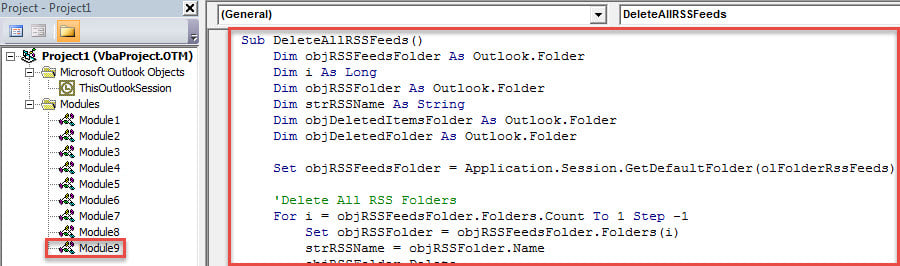
- След това щракнете върху бутона „F5”.
- Когато макросът завърши, всички RSS емисии ще изчезнат от вашия Outlook.

Придайте значение на защитата на данните в Outlook
Много потребители са измъчвани от всякакви проблеми с Outlook, вариращи от внезапно спиране на реакцията, чести изскачащи грешки до сериозни повреди на PST файлове. В тази ситуация е необходимо да обърнете много внимание на защитата на данните в Outlook. Без съмнение най-важното действие е да архивирате Outlook файловете си редовно. Освен това, подготовката на професионален софтуер за поправка на Outlook също е от съществено значение. Например, можете да се сдобиете с... DataNumen Outlook Repair , които могат да поправете Outlook файл в рамките на минути.
Въведение на автора:
Шърли Джанг е експерт по възстановяване на данни в DataNumen, Inc., която е световен лидер в технологиите за възстановяване на данни, включително sql ремонт и outlook софтуерни продукти за ремонт. За повече информация посетете WWW.datanumen.com