
Когато избирате множество групи контакти в полето „До“ на имейл на Outlook, може да възникнат дублиращи се получатели, тъй като някои контакти съществуват в няколко групи едновременно. Тази статия ще ви научи как да премахнете дублиращите се получатели.
Когато изпращам имейл в Outlook до няколко групи контакти, някои получатели ме питат защо им изпращам няколко едни и същи имейла. Оттогава забелязах, че техните имейл адреси съществуват в групите едновременно. Така случайно им изпращам дублирани имейли. За да избегна тази неудобна ситуация, искам да намеря метод за премахване на дублиращи се получатели преди изпращане. Ето подробните стъпки.
Премахнете дублиращите се получатели от вашите имейли в Outlook
- Като начало можете да създадете нов имейл. В полето „До“ добавете контактите и групите контакти както обикновено.
- След това трябва да щракнете върху иконата „+“ пред групата, за да разширите групите, показвайки всички контакти в тази група.
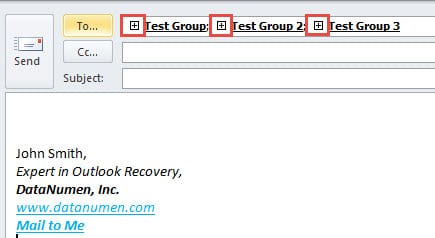
Забележка: Ще получите предупреждение, което потвърждава действието „разширяване на списъка“. Можете директно да щракнете върху „Да“.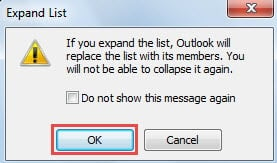
- След като разширите всички групи с контакти, всички вътрешни контакти ще се покажат в полето „До“. Но дублиращите се контакти няма да бъдат премахнати автоматично. Така продължете да ги премахвате.

- След това трябва да изберете и копирате всички контакти или имейл адреси в полето „До“. Натиснете “Ctrl + A”, за да изберете всички и “Ctrl + C”, за да ги копирате.
- След това ще трябва да минимизирате прозореца за ново съобщение.
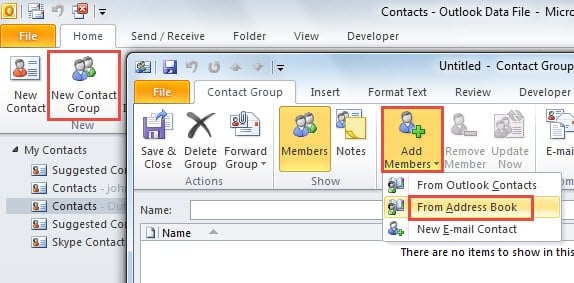
- И след това преминете към панела „Контакти“. Създайте нова група с контакти, като щракнете върху бутона „Нова група с контакти“ в раздела „Начало“.
- В прозореца на групата с контакти трябва да кликнете върху „Добавяне на членове“ и от падащия списък изберете „От адресната книга“.

- Ще се появи нов диалогов прозорец „Избор на членове: Контакти“. Трябва да намерите полето „Членове >” в долната част. Щракнете в празното поле и натиснете „Ctrl + V“, за да поставите копираните контакти и имейл адреси.

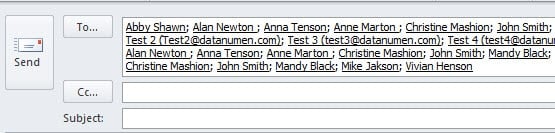
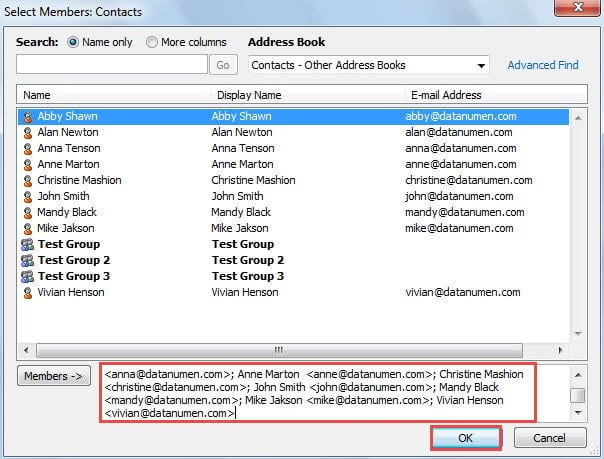
Забележка: След като щракнете върху „OK“, всички дублиращи се контакти или имейл адреси ще бъдат премахнати автоматично. Само уникалните ще съществуват.
- Ще се върнете към прозореца „Група за контакти“, в който задайте име на тази група, като например „Временна група“. След това щракнете върху бутона „Запазване и затваряне“.

- Можете да се върнете към предишния прозорец на съобщението. В полето „До“ изберете „Временна група“.

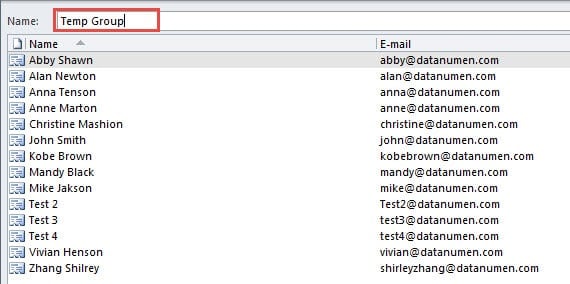
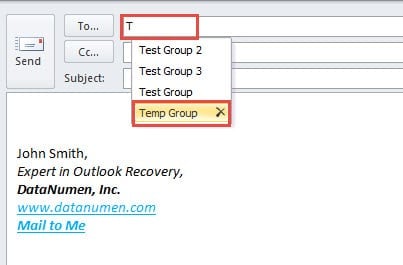
Забележка: Ако искате да проверите дали дублиращите се контакти са премахнати, можете да разширите групата като стъпка 2.
- Най-накрая можете да съставите имейла нормално и да го изпратите. Не забравяйте да изтриете групата по-късно.
Защитете Outlook ефективно
Поради уязвимостта на Outlook трябва да обърнем повече внимание на неговата сигурност. Затова никога не изтегляйте неизвестни прикачени файлове или кликвайте върху запечатани вградени връзки и т.н. Докато вашият Outlook е атакуван от вируси или зловреден софтуер, трябва да прибягвате до достатъчно мощен инструмент на трета страна, като DataNumen Outlook Repair. Той е специално проектиран за ремонт на Outlook. По този начин той трябва да може да извлича максимални данни от повреден PST файл, без значение колко голяма е повредата.
Въведение на автора:
Шърли Джанг е експерт по възстановяване на данни в DataNumen, Inc., която е световен лидер в технологиите за възстановяване на данни, включително sql възстановяване и outlook софтуерни продукти за ремонт. За повече информация посетете WWW.datanumen.com