
Някои потребители копнеят за решение, което им позволява да изпращат конкретните страници от документ на Word като имейл на Outlook за бързо време. В тази статия ще представим подробно такъв метод.
Ако сте прочели предишната ми статия "Как бързо да прикачите конкретни страници от документ на Word към имейл на Outlook“, може да сте склонни да поискате метод, който може директно да изпрати конкретните страници от документ на Word като имейл, а не като прикачен файл към имейл. Сега, по-долу, ще ви покажем част от VBA код, който може да го реализира с лекота.
Изпратете конкретни страници от документ на Word като имейл на Outlook
- Като начало трябва да получите достъп до изходния документ на Word, чиито конкретни страници искате да изпратите.
- След това в отворения прозорец на Word трябва да натиснете бутоните "Alt + F11".
- Ще изведе прозореца „Microsoft Visual Basic за приложения“.
- В този прозорец трябва да поставите нов модул.
- След това трябва да активирате „Библиотека с обекти на Microsoft Outlook“.
- Щракнете върху „Инструменти“ и изберете „Справка“ от падащия списък.
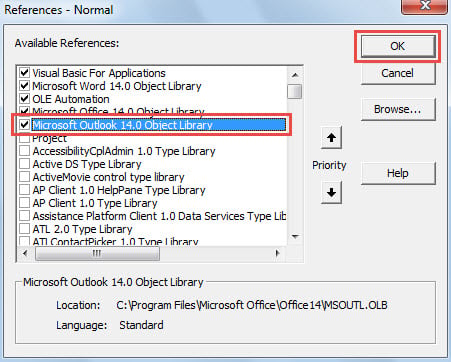
- В изскачащия диалогов прозорец превъртете надолу, докато видите „Microsoft Outlook Object Library“. Активирайте го и щракнете върху „OK“.

- След това можете да копирате частта от кода на VBA по-долу в този модул.
Sub SendSpecificPagesAsOutlookEmail()
    Dim objSelectedPages As Word.Range
    Dim objOutlookApp As Outlook.Application
    Dim objMail As Outlook.MailItem
    Dim objMailDocument As Word.Document

    'Copy the contents from Page 3 to 4
    'Change the page number as per your needs
    Selection.GoTo What:=wdGoToPage, Which:=wdGoToAbsolute, Count:=3
    Set objSelectedPages = Selection.Range
    Selection.GoTo What:=wdGoToPage, Which:=wdGoToAbsolute, Count:=4
    objSelectedPages.End = Selection.Bookmarks("\Page").Range.End
    objSelectedPages.Select
    objSelectedPages.Copy

    'Get Outlook Application
    On Error Resume Next
    Set objOutlookApp = GetObject(, "Outlook.Application")
    If objOutlookApp Is Nothing Then
       Set objOutlookApp = CreateObject("Outlook.Application")
    End If

    'Create a new email
    Set objMail = objOutlookApp.CreateItem(olMailItem)
    objMail.Display

    'Paste the contents in specific pages into message body
    Set objMailDocument = objMail.GetInspector.WordEditor
    Set objTempRange = objMailDocument.Range(0, 0)
    objTempRange.PasteAndFormat (wdFormatOriginalFormatting)
End Sub
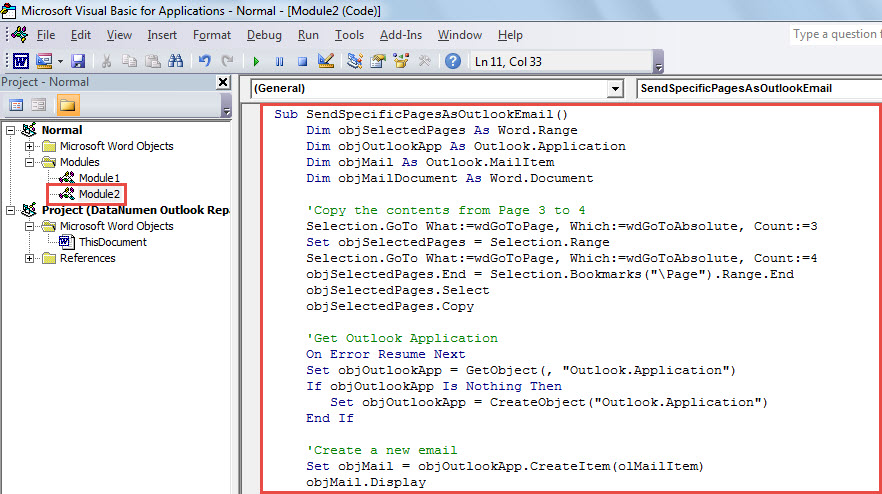
- В крайна сметка можете да изпълните този макрос наведнъж. Просто натиснете бутона „F5“ в текущия модул.
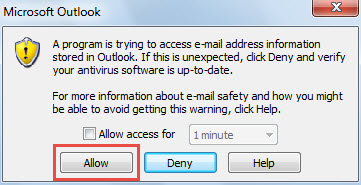
- Може да получите предупреждение на Outlook като следната екранна снимка. Можете да щракнете директно върху „Разрешаване“.

- В крайна сметка ще получите имейл, който съдържа конкретните страници от документа на Word.

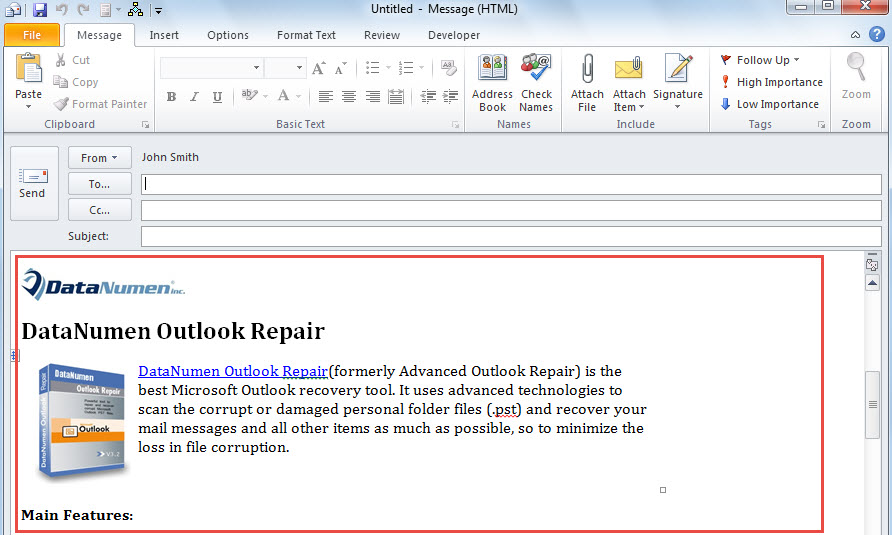
Обърнете внимание на защитата на данните в Outlook
Може да сте значително доволни от количеството функции в Outlook. Но все още има недостатъци. Например, той е податлив на грешки и корупция. В този случай трябва да обърнете много внимание на защитата на Outlook, включително архивиране на вашите Outlook PST файлове на редовни интервали. Освен това е разумно и се препоръчва да запазите могъщ PST ремонт полезност, като DataNumen Outlook Repair. Той е толкова мощен, че може да извлече максимум данни от сериозно повреден файл на Outlook.
Въведение на автора:
Шърли Джанг е експерт по възстановяване на данни в DataNumen, Inc., която е световен лидер в технологиите за възстановяване на данни, включително mdf ремонт и outlook софтуерни продукти за ремонт. За повече информация посетете WWW.datanumen.com