
Подобно на изпращането на заявки за срещи, Outlook позволява на потребителите да изпращат заявки за задачи и на други. Ако искате автоматично да приемате всички заявки за входящи задачи, можете да използвате споделения метод в тази статия.
Може би сте запознати с исканията за срещи в Outlook. Когато получите това, ще трябва да изпратите отговорите на срещата, а именно да приемете или да откажете или да направите предварителна информация. По същия начин потребителите могат да възлагат задачи на други и да изискват от тях да изпращат отговори. Ако често получавате такива заявки за задачи от вашия началник и винаги избирате „Приемам“, можете да приложите следния начин. Той може автоматично да приема входящи задачи, без да ви дразни.
Автоматично приемане на всички входящи заявки за задачи
- Като начало можете да стартирате програмата си Outlook както обикновено.
- След това в Outlook трябва да докоснете клавишите „Alt + F11“.
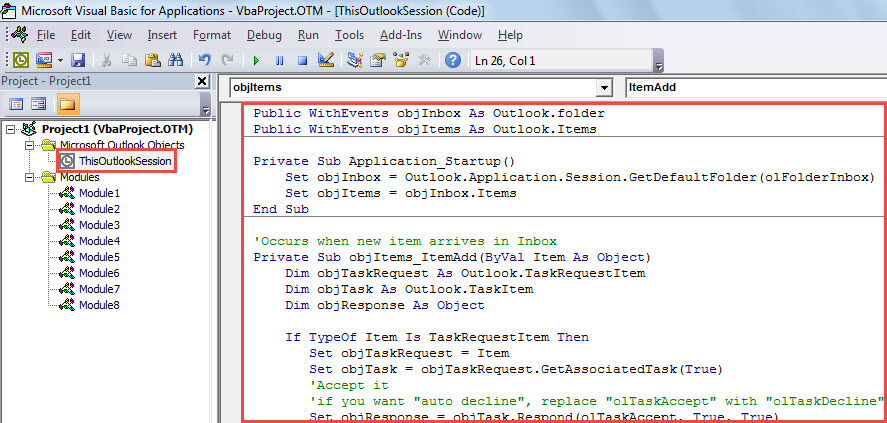
- След това ще влезете в редактора на Outlook VBA, а именно прозореца „Microsoft Visual Basic for Applications“.
- В този прозорец трябва да получите достъп до проекта “ThisOutlookSession”. Намерете и щракнете върху него в лявата странична лента.
- Впоследствие можете да копирате и поставите следния код VBA в него.
Public WithEvents objInbox As Outlook.folder
Public WithEvents objItems As Outlook.Items

Private Sub Application_Startup()
    Set objInbox = Outlook.Application.Session.GetDefaultFolder(olFolderInbox)
    Set objItems = objInbox.Items
End Sub

'Occurs when new item arrives in Inbox
Private Sub objItems_ItemAdd(ByVal Item As Object)
    Dim objTaskRequest As Outlook.TaskRequestItem
    Dim objTask As Outlook.TaskItem
    Dim objResponse As Object

    If TypeOf Item Is TaskRequestItem Then
       Set objTaskRequest = Item
       Set objTask = objTaskRequest.GetAssociatedTask(True)
       'Accept it
       'if you want "auto decline", replace "olTaskAccept" with "olTaskDecline"
       Set objResponse = objTask.Respond(olTaskAccept, True, True)
       objResponse.Send
       objResponse.Delete
       objTaskRequest.Delete
    End If
End Sub
- След това трябва да подпишете този код. Щракнете върху „Инструменти“> „Цифров подпис“. След това следвайте съветника на екрана, за да го завършите.
- По -късно трябва да промените настройките за защита на макроса на Outlook, като застраховате този макрос активиран.
- Накрая можете да рестартирате приложението Outlook, за да активирате този макрос.
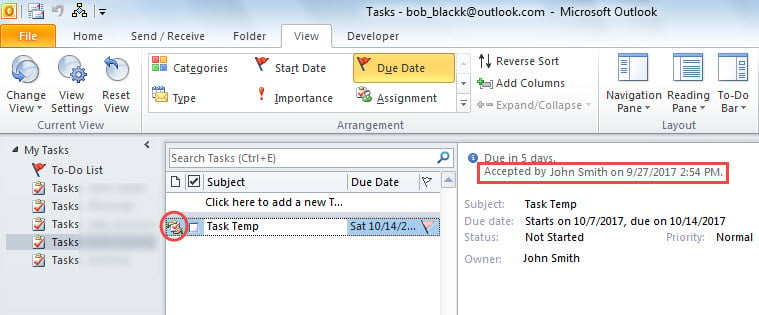
- Отсега нататък всеки път, когато заявка за задача пристигне във входящата ви поща, Outlook ще я приеме незабавно от ваше име. Можете да проверите и да се справите с него в папката „Задачи“ нормално.

Никога не пренебрегвайте грешки в Outlook
Множество потребители са склонни да пренебрегват малките грешки в Outlook. Въпреки че Outlook може да се възстанови, всъщност все пак се предлага грешките да бъдат отстранени възможно най -скоро. По принцип всеки път, когато срещнете грешки, трябва да приложите инструмент за ремонт на входящата кутия за сканиране на вашия Outlook файл за проблеми. Това е така, защото този вграден инструмент е в състояние ефективно да поправи малките проблеми. И все пак, ако помощната програма се провали, по -добре е да прибягвате до много по -мощен инструмент, като например DataNumen Outlook Repair. Той е в състояние да реши многобройни проблеми с Outlook.
Въведение на автора:
Шърли Джанг е експерт по възстановяване на данни в DataNumen, Inc., която е световен лидер в технологиите за възстановяване на данни, включително mdf възстановяване и outlook софтуерни продукти за ремонт. За повече информация посетете WWW.datanumen.com