
Полето за отметка е добър помощник, когато ще анализирате определена информация. И в днешната статия ще въведем метода за бързо избиране или премахване на отметките от всички квадратчета в работния ви лист на Excel.
Полето за отметка е вид обект за управление на формуляр в Excel. Понякога ще маркирате някои опции с квадратчета за отметка. Изображението по-долу показва списък за продуктите.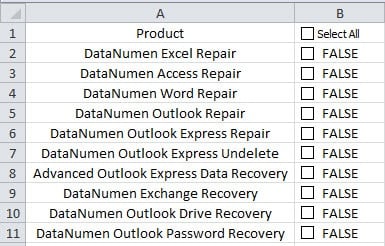
Можете да използвате квадратчетата за отметка, за да изберете или премахнете избора на определени продукти. Докато сте в някои анализи, ще трябва да поставите отметки в всички квадратчета. Изберете ги един по един отнема много време. Следователно има едно квадратче за отметка в клетка B1. Можете да следвате стъпките по-долу и да осъзнаете тази цел.
Поставете или премахнете отметките от всички квадратчета
- Щракнете върху раздела „Програмист“ в лентата.
- И след това щракнете върху бутона „Visual Basic“ в лентата с инструменти.


По този начин ще активирате редактора на Visual Basic. От друга страна, можете също да натиснете клавишната комбинация „Alt + F11“ на клавиатурата.
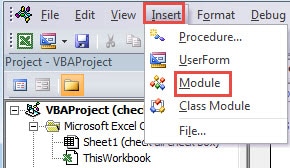
- В редактора щракнете върху раздела „Вмъкване“.
- След това щракнете върху третата опция „Модул“ в подменюто. И сега, вие също сте вмъкнали нов модул в редактора.

- Сега поставете следните VBA кодове в новия модул.
Sub SelectUnselectAll ()
Затъмнете CheBox като CheckBox
'променете текста на първата отметка
Ако ActiveSheet.CheckBoxes („Поле за отметка 1“). Стойност = 1 Тогава
ActiveSheet.CheckBoxes („Поле за отметка 1“). Characters.Text = „Изчистване на всички“
Още
ActiveSheet.CheckBoxes („Поле за отметка 1“). Characters.Text = „Избери всички“
крайна сметка, ако
За всеки CheBox в ActiveSheet.CheckBoxes
CheBox.Value = ActiveSheet.CheckBoxes („Поле за отметка 1“). Стойност
Следваща CheBox
End Sub
В горния пример първото квадратче за отметка е „Квадратче за отметка 1“ в целевия работен лист. Във вашия работен лист можете да го промените според реалните нужди.
- След това се върнете на работния лист.
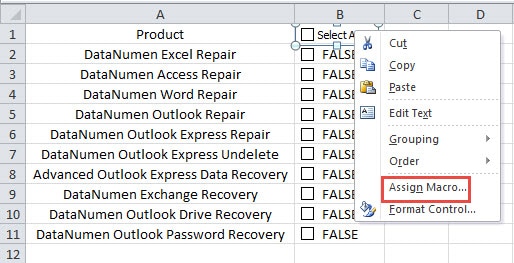
- Сега щракнете с десния бутон върху първото квадратче за отметка.
- И след това щракнете върху опцията “Assign Macro” в подменюто.

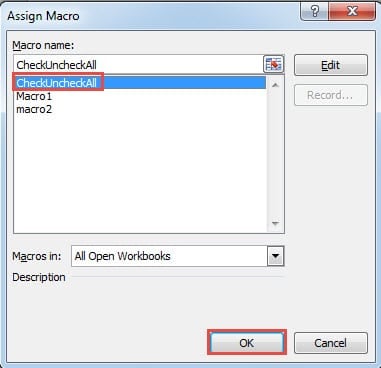
- В прозореца „Присвояване на макрос“ щракнете върху името на макроса в списъка.
- И след това щракнете върху бутона „OK“ в долната част. По този начин сте задали макроса за това квадратче за отметка.

- Сега поставете първото квадратче за отметка в работния лист. Текстът на първата отметка ще се промени и всички останали отметки също ще бъдат избрани.

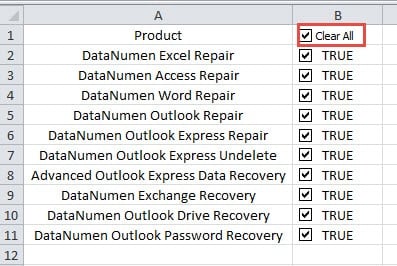
И когато трябва да премахнете отметките от всички квадратчета, можете да продължите да премахвате отметката от първата отметка. Стойността на другите квадратчета за отметка също ще се промени съответно.
Ако не е необходимо да маркирате или премахнете отметките от всички квадратчета, можете да изчистите първото квадратче. След това все още можете да поставите отметка в работния лист.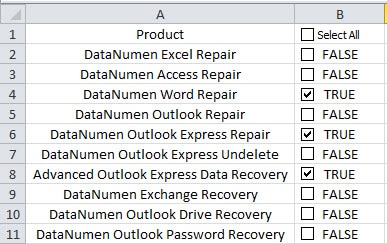
Процедурата VBA за първото квадратче за отметка няма да засегне единичното действие на едно квадратче за отметка.
Excel Файлове корупция и други проблеми с данните
Корупцията на файловете в Excel е сериозен проблем сред всички потребители. Ако случайно срещнете корупция в Excel, ще трябва да спрете да работите и да опитате да поправите Excel. Още по-лошото е, че повредата на файлове в Excel ще засегне други приложения и файлове на вашия компютър, особено файловете и софтуера на Office. Следователно резултатът от катастрофата с данни на Excel е невъобразим. За да предприемете коригиращи мерки, можете да използвате нашия софтуер. Този софтуер се използва от много жертви на бедствия с данни и има добра обратна връзка. Освен това може ремонт на Excel за бързо време и да си върнете всички загубени данни и информация.
Въведение на автора:
Ана Ма е експерт по възстановяване на данни в DataNumen, Inc., която е световен лидер в технологиите за възстановяване на данни, включително поправка на файлова грешка и outlook софтуерни продукти за ремонт. За повече информация посетете WWW.datanumen.com