
Искате ли да създадете имейл акаунт само за получаване или само за изпращане в Outlook? Тази статия ще ви научи как да го постигнете в детайли.
В действителност, без значение да конфигурирате имейл акаунт само за получаване или само за изпращане, можете да използвате подобен метод, за да го постигнете с лекота без усилие. Първо трябва да настроите имейл акаунта с фалшив сървър за изходяща или входяща поща и след това да конфигурирате акаунта да не изпраща или получава пощенски елементи чрез дефиниране на групи за изпращане / получаване. Ето подробните стъпки.
Добавете имейл акаунт само за получаване
- В самото начало стартирайте Outlook и отидете в менюто „Файл“.
- След това щракнете върху бутона „Настройки на акаунта“ в раздела „Информация“.
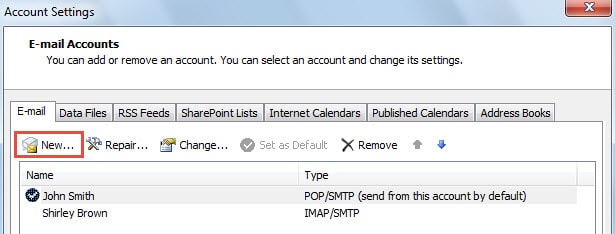
- В следващия диалогов прозорец на „Настройки на акаунта“ щракнете върху бутона „Ново“.
- След това ще се появи нов прозорец на „Добавяне на нов акаунт“. Тук трябва да изберете „Имейл акаунт“ и да кликнете върху „Напред“.
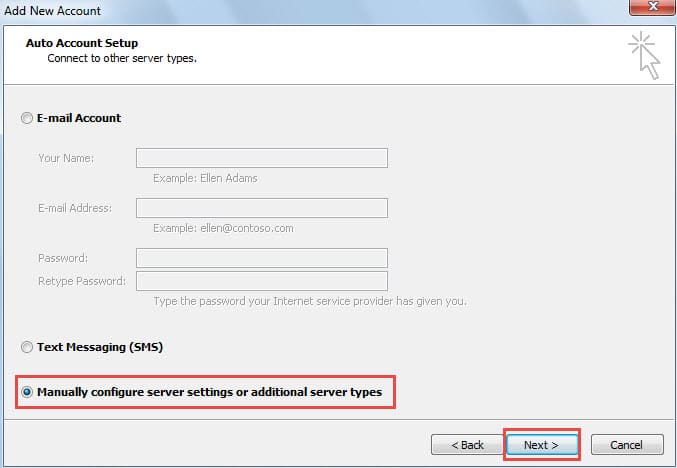
- В последния екран „Автоматична настройка на акаунта“ изберете „Ръчно конфигуриране на настройките на сървъра или допълнителни типове сървъри“ и натиснете бутона „Напред“.

- И в следващия екран на „Изберете услуга“ изберете „Интернет имейл“ и натиснете бутона „Напред“.
- По-късно ще трябва да добавите информацията за акаунта ръчно. Ето най-важните стъпки. Следвайте операциите по-долу:
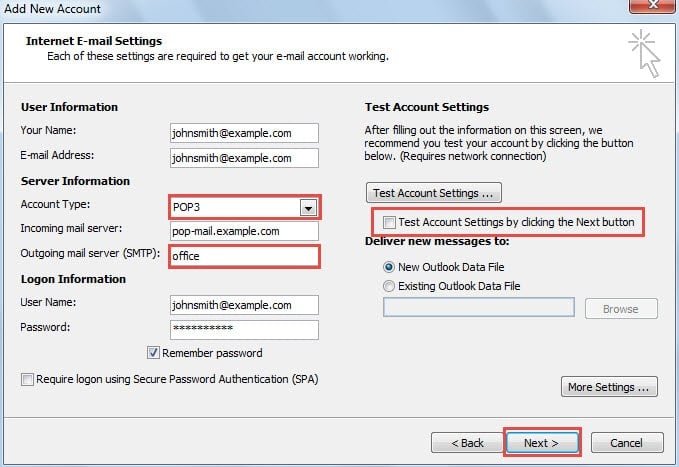
- Първо, трябва да попълните правилната информация в полетата „Вашето име“, „Адрес на електронната поща“, „Сървър за входяща поща“, „Потребителско име“ и „Парола“.
- След това изберете „POP3“ в полето „Тип акаунт“.
- След това трябва да въведете фалшив сървър за изходяща поща, като например дума „офис“.
- По-късно премахнете избора от „Тестване на настройките на акаунта, като щракнете върху бутона Напред“.
- В крайна сметка натиснете бутона „Напред“.

- След „Напред“ ще получите поздравления от Outlook за успешно завършване на настройката на акаунта. Щракнете върху бутона „Finish“, за да се върнете към Outlook.
Забележка: Фалшив сървър за изходяща поща ще изведе грешка в Outlook при прогреса на изпращане / получаване. По този начин трябва да продължите да забраните на имейл акаунта да изпраща имейли.
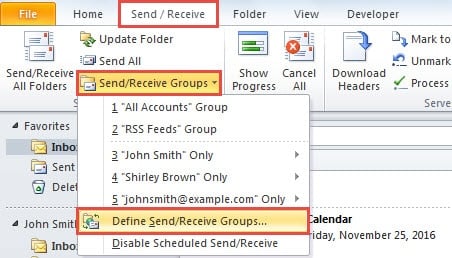
- След като направите резервно копие в прозореца на пощата, преминете към раздела „Преглед“ и кликнете върху бутона „Изпращане / получаване на групи“. Изберете „Определяне на групи за изпращане / получаване“ от падащия списък.

- В новия диалогов прозорец на „Изпращане / получаване на групи“ щракнете върху бутона „Редактиране“.
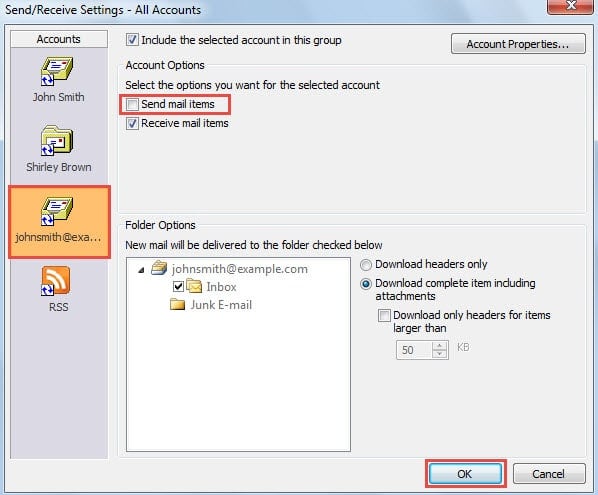
- След това ще се появи нов нов диалогов прозорец, в който първо трябва да изберете правилния акаунт и след това да премахнете опцията „Изпращане на пощенски пратки“.

- Накрая щракнете върху серия от „OK“, докато всички диалогови прозорци се затворят. От този момент нататък този акаунт ще получава само имейли.
Добавете имейл акаунт само за изпращане
- За начало повторете стъпки от 1 до 6 в метода за добавяне на имейл акаунт само за получаване.
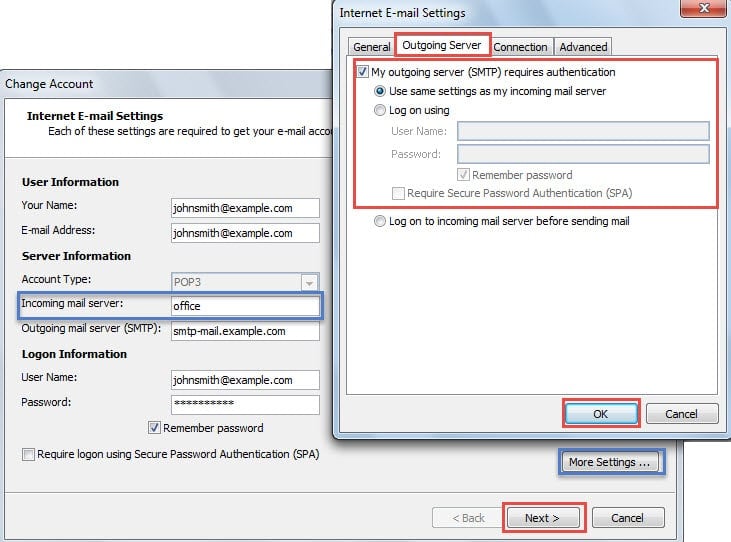
- След това в екрана „Настройки за електронна поща в Интернет“ попълнете общата информация, с изключение на „Сървър за входяща поща“. Трябва да напишете люспи. И не забравяйте да махнете отметката от „Тестване на настройките на акаунта“
- След това щракнете върху бутона „Още настройки“. В новия диалогов прозорец превключете към раздела „Изходящ сървър“ и конфигурирайте удостоверяването на изходящия сървър.

- По-късно щракнете върху „OK“> „Next“> „Finish“, за да завършите настройката на имейла.
- След това направете стъпките 9 и 10 от първия метод. В „Настройки за изпращане / получаване за всички акаунти“ изберете акаунта и премахнете отметката от опцията „Получаване на пощенски елементи“.
- В крайна сметка щракнете върху „OK“, за да затворите всички диалогови прозорци. След това на новия добавен имейл акаунт ще бъде разрешено да изпраща само имейли.
Изхвърлете грешките и корупциите в Outlook
Грешки в Outlook могат да възникнат по всяко време и без никакви предзнаменования. Следователно, за начинаещите в Outlook това трябва да е обезпокоителен проблем. Всъщност, да се научите как да се отървете от тях е необходимост, ако възнамерявате да използвате Outlook в продължение на десетилетия. Най-разпространеният инструмент за... коригирайте грешка в Outlook трябва да е вграденият инструмент за ремонт, Scanpst. Ако се провали за нещастие, все още можете да използвате по-мощен инструмент, като DataNumen Outlook Repair.
Въведение на автора:
Шърли Джанг е експерт по възстановяване на данни в DataNumen, Inc., която е световен лидер в технологиите за възстановяване на данни, включително ремонт на SQL данни и outlook софтуерни продукти за ремонт. За повече информация посетете WWW.datanumen.com