
Може би, когато съставяте имейли, може често да се налага да препращате към конкретни файлове, които се съхраняват на вашия локален твърд диск, като документ на Word или работна книга на Excel. Така че тази статия ще ви научи да отваряте бързо конкретни файлове от Outlook чрез VBA.
Често ли се изисква да проверявате или препращате към конкретни файлове, когато работите с имейлите си в Outlook? Например, вашата компания е задала много правила за имейлите, които се изпращат до нашите клиенти и правилата са изброени в конкретен документ на Word. Следователно всеки път, когато съставяте такъв имейл, изпратен до клиенти, ще трябва да се позовавате на конкретния документ. В този случай ще бъде доста удобно, ако можете директно да отворите конкретния файл от Outlook. За щастие можете да го постигнете с Outlook VBA.
Отворете конкретен документ на Word в Outlook
- За начало стартирайте приложението си Outlook.
- След това натиснете клавишните комбинации „Alt + F11“, за да получите достъп до Outlook VBA редактор,
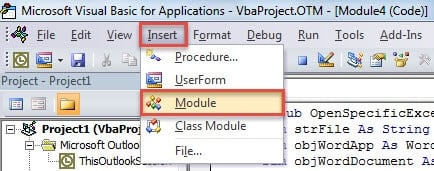
- След това в изскачащия диалогов прозорец отворете модул, който не се използва, или вмъкнете нов нов модул чрез „Вмъкване“ > „Модул“.
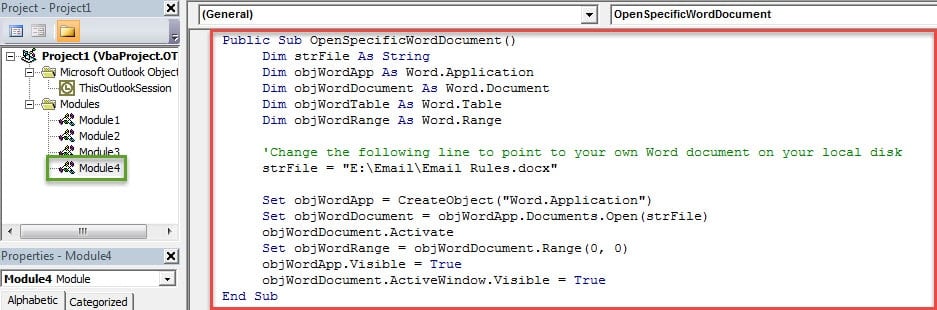
- След това трябва да копирате следните VBA кодове в новия модул.
Public Sub OpenSpecificWordDocument()
    Dim strFile As String
    Dim objWordApp As Word.Application
    Dim objWordDocument As Word.Document
    Dim objWordTable As Word.Table
    Dim objWordRange As Word.Range

    'Change the following line to point to your own Word document on your local disk
    strFile = "E:\Email\Email Rules.docx"

    Set objWordApp = CreateObject("Word.Application")
    Set objWordDocument = objWordApp.Documents.Open(strFile)
    objWordDocument.Activate
    Set objWordRange = objWordDocument.Range(0, 0)
    objWordApp.Visible = True
    objWordDocument.ActiveWindow.Visible = True
End Sub
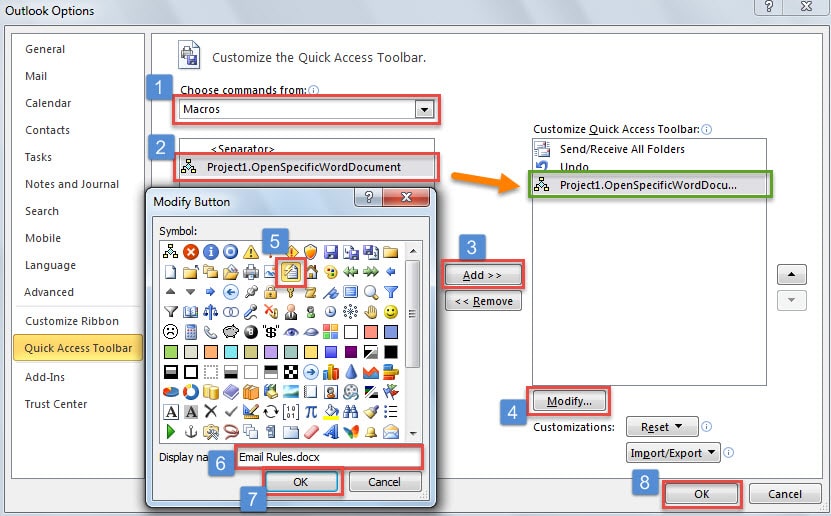
- По-късно можете да затворите VBA редактора и да добавите VBA проекта към лентата с инструменти за бърз достъп или лентата. Тук вземаме лентата с инструменти за бърз достъп като пример, можете да следвате стъпките, показани на изображението по-долу:

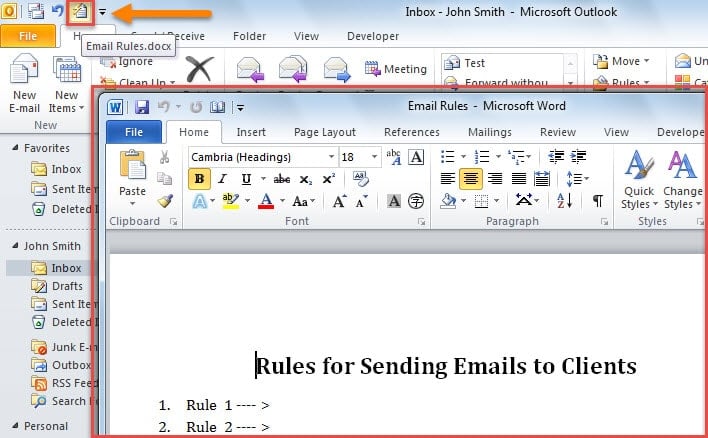
- Накрая можете да се върнете към главния прозорец на Outlook. Веднага след като щракнете върху бутона за макрос в лентата с инструменти за бърз достъп, ще се отвори конкретният документ с дума, показан като следната екранна снимка:

Отворете конкретна работна книга на Excel в Outlook
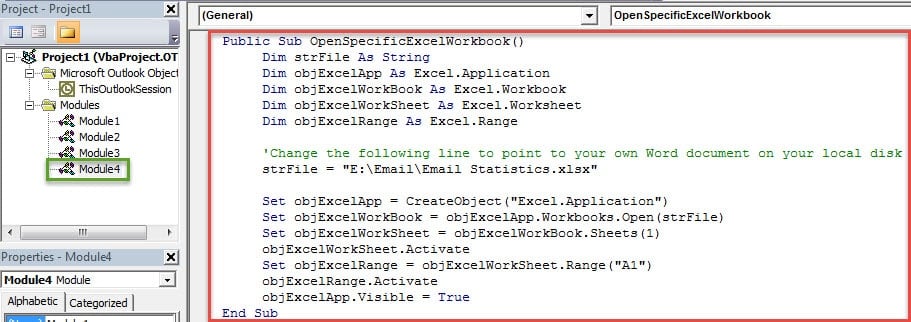
Ако се надявате бързо да отворите конкретна работна книга на Excel от Outlook, можете да използвате следните VBA кодове:
Public Sub OpenSpecificExcelWorkbook()
    Dim strFile As String
    Dim objExcelApp As Excel.Application
    Dim objExcelWorkBook As Excel.Workbook
    Dim objExcelWorkSheet As Excel.Worksheet
    Dim objExcelRange As Excel.Range

    'Change the following line to point to your own Word document on your local disk
    strFile = "E:\Email\Email Statistics.xlsx"

    Set objExcelApp = CreateObject("Excel.Application")
    Set objExcelWorkBook = objExcelApp.Workbooks.Open(strFile)
    Set objExcelWorkSheet = objExcelWorkBook.Sheets(1)
    objExcelWorkSheet.Activate
    Set objExcelRange = objExcelWorkSheet.Range("A1")
    objExcelRange.Activate
    objExcelApp.Visible = True
End Sub
След това можете да добавите новия макрос към лентата с инструменти за бърз достъп, както обикновено. Когато натиснете съответния бутон, ще се покаже конкретната работна книга на Excel.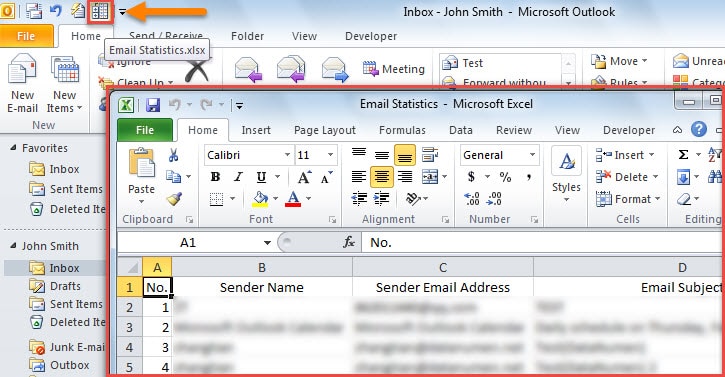
Никога не отлагайте отстраняването на грешки в Outlook
Тъй като Outlook е податлив на грешки, трябва да сте срещали различни проблеми в него. Някои от тях може да са толкова малки и фатални. Следователно, понякога, въпреки че страдате от тях, може би вашият Outlook все още може да работи както обикновено. Но е по-добре да ги разберете ясно. В противен случай натрупването на неразрешени проблеми с Outlook ще доведе до сериозни щети на вашите данни в Outlook. В този момент, ако желаете поправете Outlook, трябва да прибегнете до надежден и реномиран инструмент, като DataNumen Outlook Repair.
Въведение на автора:
Шърли Джанг е експерт по възстановяване на данни в DataNumen, Inc., която е световен лидер в технологиите за възстановяване на данни, включително поправям mdf и outlook софтуерни продукти за ремонт. За повече информация посетете WWW.datanumen.com