
В тази статия ще ви покажем 3 ефективни начина за преглед на всички бележки под линия наведнъж във вашия документ на Word.
По подразбиране бележките под линия винаги са в края на страницата. Това означава, че ако имате документ на стотици листове, на които случайно се разпръскват още стотици бележки под линия, би било толкова мъчно да превъртате нагоре и надолу с мишката.
Не се притеснявайте. Има хитри трикове, които ще ви помогнат да видите всички бележки под линия наведнъж. Просто прочетете, за да намерите повече.
Метод 1: Преобразуване на бележки под линия в крайни бележки
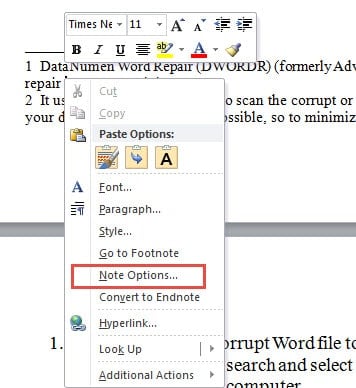
- Първо, поставете показалеца за вмъкване навсякъде в областта на бележката под линия.
- След това щракнете с десния бутон и изберете „Опции за бележки“ от контекстното меню.
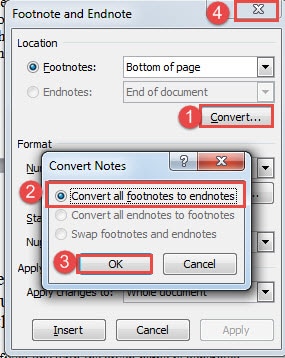
- Сега в диалоговия прозорец „Бележка под линия и бележка под линия“ щракнете върху бутона „Конвертиране“.
- След това изберете опцията „Конвертиране на всички бележки под линия в бележки под линия“ и щракнете върху „OK“.
- Накрая затворете полето „Бележка под линия и бележка под линия“.

Сега можете да видите, че всички бележки под линия са преобразувани в крайни бележки, поставени всички заедно в края на документа. Можете да ги видите наведнъж, без да отвличате вниманието от основния документ.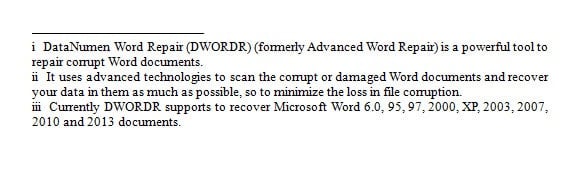
Метод 2: Показване на прозореца за бележки
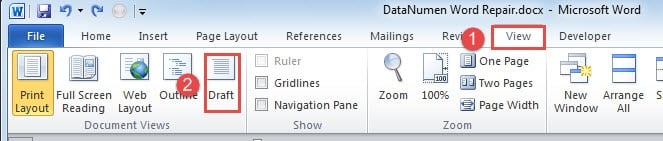
- Като начало щракнете върху раздела „Преглед“.
- След това изберете изглед „Чернова“.

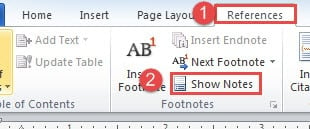
- След това щракнете върху раздела „Референции“.
- И след това щракнете върху опцията „Показване на бележки“ в групата „Бележки под линия“.

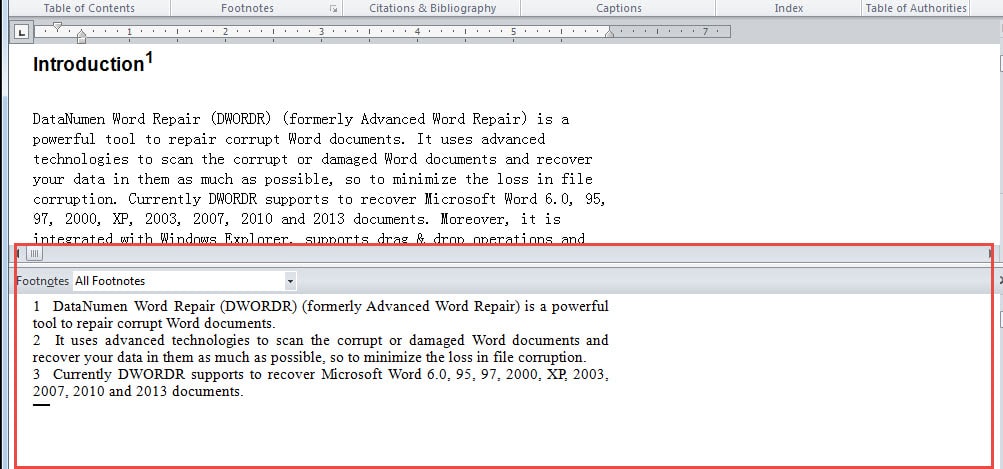
- Сега в долната част на екрана ще има панел за бележки, чийто размер можете да регулирате. Уверете се, че сте избрали „Всички бележки под линия“. Ако щракнете върху референтния номер на бележката под линия, той ще ви отведе до основния документ, за да можете да ги видите едновременно.

Метод 3: Стартирайте Word Macro
В случай, че горните 2 начина ви се сторят малко досадни, можете да изберете макро начина.
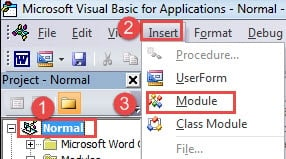
- Първо, за да стартирате макрос, трябва да натиснете „Alt + F11“, за да отворите редактора на VBA.
- След това щракнете върху „Нормално“.
- След това кликнете върху раздела „Вмъкване“.
- И след това изберете „Модул“.

- След това щракнете двукратно върху новия модул, за да изведете пространството за кодиране.
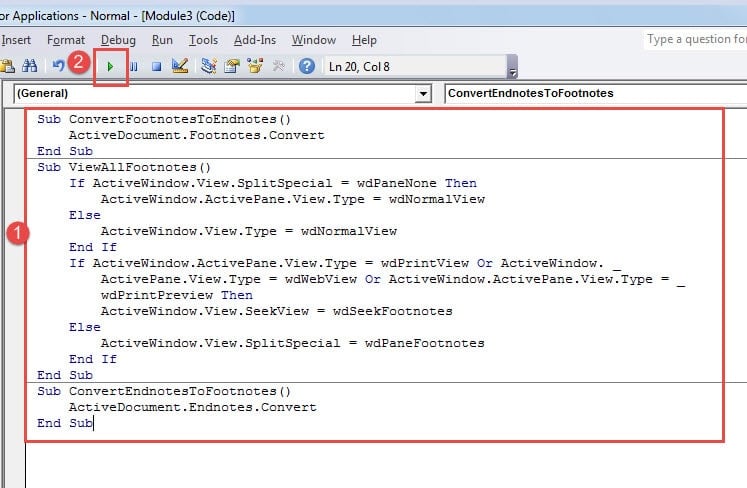
- Изберете един от двата макроса и го поставете там:
Макро 1:
Sub ConvertFootnotesToEndnotes()
  ActiveDocument.Footnotes.Convert
End Sub
Макро 2:
Sub ViewAllFootnotes()
  If ActiveWindow.View.SplitSpecial = wdPaneNone Then
      ActiveWindow.ActivePane.View.Type = wdNormalView
  Else
      ActiveWindow.View.Type = wdNormalView
  End If
  If ActiveWindow.ActivePane.View.Type = wdPrintView Or ActiveWindow. _
      ActivePane.View.Type = wdWebView Or ActiveWindow.ActivePane.View.Type = _
      wdPrintPreview Then
      ActiveWindow.View.SeekView = wdSeekFootnotes
  Else
      ActiveWindow.View.SplitSpecial = wdPaneFootnotes
  End If
End Sub
- Накрая натиснете „Run“.

Между другото, ако изберете макрос 1, може да искате да конвертирате бележките обратно в бележки под линия. Можете да използвате този макрос по-долу:
Sub ConvertEndnotesToFootnotes()
  ActiveDocument.Endnotes.Convert
End Sub
Управление на Word файлове правилно
За да управлявате файлове не трябва да включва само поставянето им под директории. Друга концепция, която трябва да имаме предвид, е да гарантираме целостта на данните. И добра предпазна мярка е да се правят резервни копия. Фактът че Слово корупция може да се случи по всяко време на всеки, просто цени резервното копие повече. Затова горещо ви препоръчваме да генерирате резервен план.
Въведение на автора:
Вера Чен е експерт по възстановяване на данни в DataNumen, Inc., която е световен лидер в технологиите за възстановяване на данни, включително отлично възстановяване и pdf ремонт на софтуерни продукти. За повече информация посетете WWW.datanumen.com