
След като завършите незабавно търсене, може да получите много резултати от търсенето в Outlook. В този случай може да искате да получите бърз достъп до родителската папка на даден елемент сред резултатите от търсенето. Тази статия ще ви научи как да го реализирате с VBA.
След като прочетете предишната статия „Как да получите пътеките на пълната папка на резултатите от търсенето с Outlook VBA”, много потребители копнеят за друго решение за директно прескачане в папката с резултат от търсенето. Затова по-долу ще представим такъв метод стъпка по стъпка.

Отидете до папката на намерен елемент в резултатите от търсенето
- За начало стартирайте приложението Outlook.
- След това натиснете бутоните „Alt + F11“ за достъп до редактора на VBA.
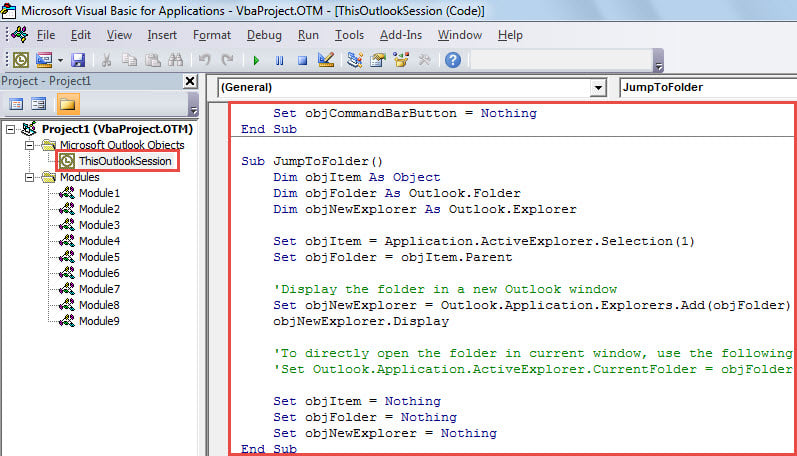
- След това копирайте следния VBA код в проекта „ThisOutlookSession“.
Sub Application_ItemContextMenuDisplay(ByVal CommandBar As Office.CommandBar, ByVal Selection As Selection)
    Dim objCommandBarButton As Office.CommandBarButton

    If Selection.Count = 1 Then
       Set objCommandBarButton = CommandBar.Controls.Add(msoControlButton)

       With objCommandBarButton
            .Style = msoButtonIconAndCaption
            .Caption = "Jump To Folder"
            .FaceId = 331
            .OnAction = "Project1.ThisOutlookSession.JumpToFolder"
       End With
    End If

    Set objCommandBarButton = Nothing
End Sub

Sub JumpToFolder()
    Dim objItem As Object
    Dim objFolder As Outlook.Folder
    Dim objNewExplorer As Outlook.Explorer

    Set objItem = Application.ActiveExplorer.Selection(1)
    Set objFolder = objItem.Parent

    'Display the folder in a new Outlook window
    Set objNewExplorer = Outlook.Application.Explorers.Add(objFolder)
    objNewExplorer.Display

    'To directly open the folder in current window, use the following line instead
    'Set Outlook.Application.ActiveExplorer.CurrentFolder = objFolder

    Set objItem = Nothing
    Set objFolder = Nothing
    Set objNewExplorer = Nothing
End Sub
- След това излезте от текущия прозорец.
- И накрая, можете да направите снимка.
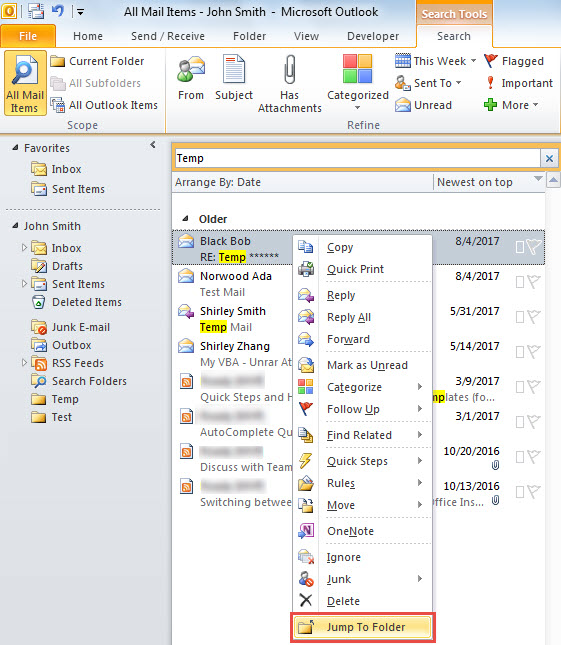
- Първо, извършете търсене, като например търсене в имейлите, съдържащи текста „Временен“ в темата.
- След това изберете един имейл в резултатите от търсенето.
- След това щракнете с десния бутон върху него и изберете „Прескочи до папка“ в контекстното меню.

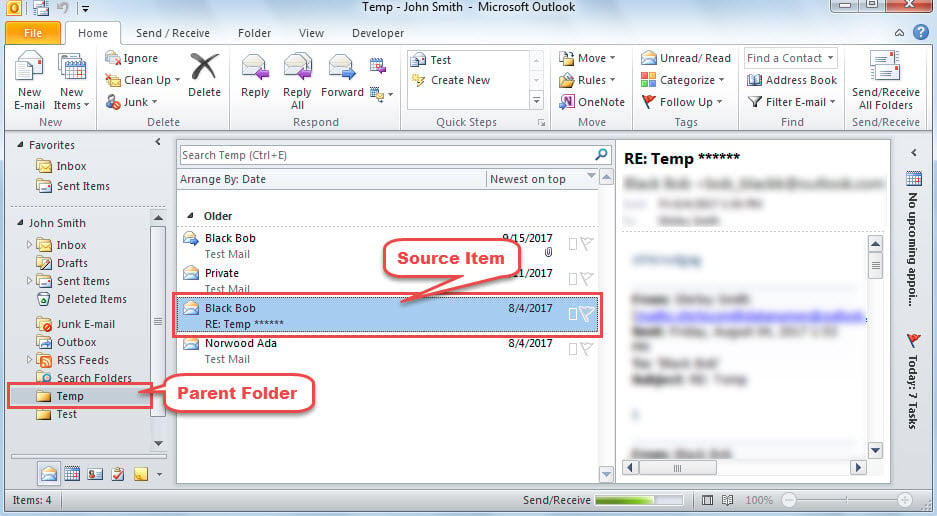
- Веднага ще се покаже нов Outlook Explorer с отворена родителска папка на избрания елемент, като екранната снимка по-долу.

Никога не се страхувайте от срив на Outlook
Когато Outlook се срине, много потребители ще изпаднат в паника и ще се страхуват, че данните им в Outlook ще бъдат повредени. Всъщност, стига да вземете достатъчно предпазни мерки, вашите данни никога няма да изчезнат във въздуха. Например, ако сте архивирали вашия Outlook файл, ще можете да го направите възстанови PST данни просто от архива. Ако нямате резервно копие, все пак можете да използвате вградения инструмент за поправка, за да опитате да коригирате файла. В най-лошия случай, когато Scanpst не прави ефекти, можете да използвате опитен и надежден инструмент, като напр. DataNumen Outlook Repair.
Въведение на автора:
Шърли Джанг е експерт по възстановяване на данни в DataNumen, Inc., която е световен лидер в технологиите за възстановяване на данни, включително sql възстановяване и outlook софтуерни продукти за ремонт. За повече информация посетете WWW.datanumen.com