
Понякога може просто да искате да отпечатате текста на имейл, без да включвате вградените изображения. Вместо да премахвате изображенията преди отпечатване, можете да приложите метода, представен в тази статия. Може автоматично да изключва изображения при печат.
Както всички знаем, отпечатването на изображения води до загуба на мастило. Следователно понякога, когато отпечатвате имейл, може да си помислите, че вмъкнатите изображения са безполезни. Затова може да пожелаете да изключите изображенията, когато отпечатвате имейл. В този случай можете да използвате следния начин, за да го постигнете с лекота без усилия.
Изключване на вградени изображения при отпечатване на имейл
- Първо, стартирайте приложението Outlook.
- След това отворете редактора на Outlook VBA според статията – „Как да стартирате VBA код във вашия Outlook".
- Впоследствие трябва да активирате „Библиотека с обекти на MS Word“, за която можете да се обърнете към „Как да добавите препратка към библиотека с обекти във VBA".
- След това поставете следния VBA код в неизползван модул.
Sub ExcludeEmebeddedImagesWhenPrintingEmail()
    Dim objMail As Outlook.MailItem
    Dim strMailDocument As String
    Dim objWordApp As Word.Application
    Dim objMailDocument As Word.Document
    Dim objInlineShape As Word.InlineShape

    'Get the source email
    Select Case Application.ActiveWindow.Class
           Case olInspector
                Set objMail = ActiveInspector.CurrentItem
           Case olExplorer
                Set objMail = ActiveExplorer.Selection.Item(1)
    End Select

    'Save the email as a Word document
    strMailDocument = Environ("Temp") & "\" & objMail.Subject & ".doc"
    objMail.SaveAs strMailDocument, olDoc

    'Remove the embedded images from the document
    Set objWordApp = CreateObject("Word.Application")
    Set objMailDocument = objWordApp.Documents.Open(strMailDocument)
    objWordApp.Visible = True
    For Each objInlineShape In objMailDocument.InlineShapes
        objInlineShape.Delete
    Next

    'Print out the document
    objMailDocument.PrintOut

    objMailDocument.Close
    objWordApp.Quit
    Kill strMailDocument
End Sub
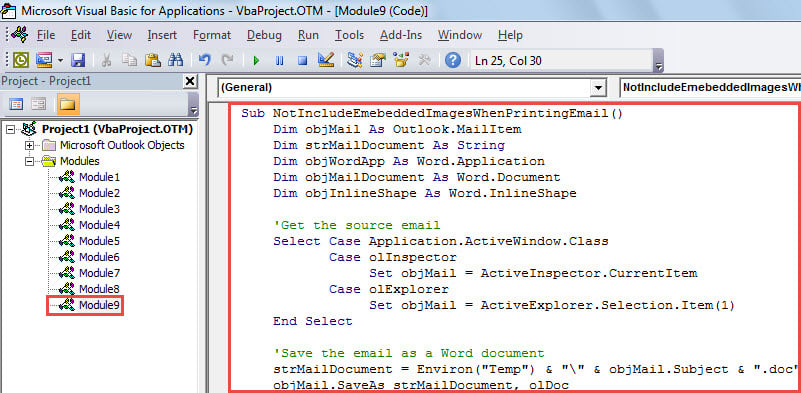
- По-късно затворете текущия прозорец „Microsoft Visual Basic за приложения“.
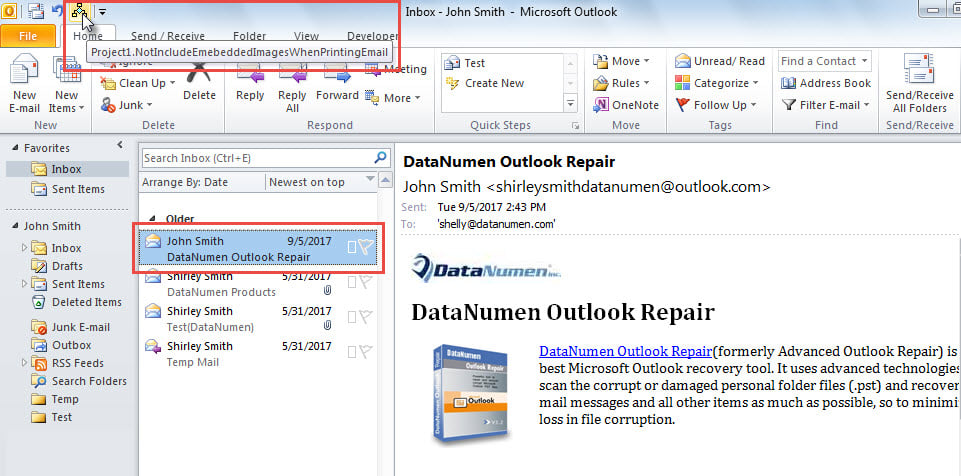
- След това добавете новия макрос към лентата с инструменти за бърз достъп.
- В крайна сметка можете да опитате този макрос сега.
- За начало изберете или отворете изходния имейл.
- След това щракнете върху бутона за макрос в лентата с инструменти за бърз достъп.

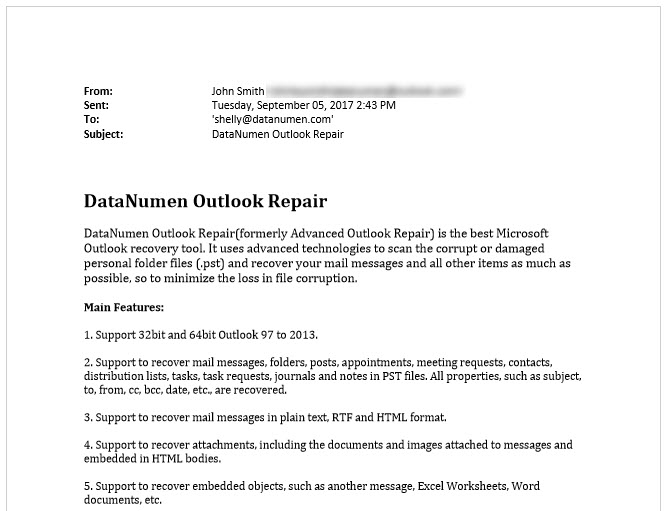
- Веднага имейлът ще бъде отпечатан без вградени изображения, което ще изглежда като следната екранна снимка:

Защитете ефективно данните си в Outlook
В днешно време данните винаги са несигурни, тъй като има твърде много потенциални рискове, като хардуерни проблеми, софтуерни грешки, вирусна инфекция и т.н. Същото важи и за вашите данни в Outlook. Следователно трябва да положите усилия, за да защитите данните си в Outlook. Например, трябва да правите редовни PST архиви. Освен това трябва да се научите как да използвате scanpst за поправка на Outlook файл. Не на последно място, подготовката на мощен външен инструмент за ремонт също е въпрос на необходимост, като например DataNumen Outlook Repair.
Въведение на автора:
Шърли Джанг е експерт по възстановяване на данни в DataNumen, Inc., която е световен лидер в технологиите за възстановяване на данни, включително възстанови mdf и outlook софтуерни продукти за ремонт. За повече информация посетете WWW.datanumen.com