
Някои потребители искат да импортират слайдовете на PowerPoint презентация в имейл, вместо да добавяте презентацията като прикачен файл към имейл. Сега в тази статия ще представим удобен метод за реализирането му.
В Microsoft PowerPoint приложение, има родна функция, поддържаща потребителите за бързо изпращане на PowerPoint презентация като прикачен файл към имейл. Повечето потребители обаче биха искали да изпратят презентацията като имейл, а именно да импортират слайдовете от презентацията в тялото на съобщението на пощата. Сега, когато MS Outlook и PowerPoint не предоставяйте такава функция, можете да използвате следния VBA код, за да я постигнете. Що се отнася до това как да стартирате VBA код, можете да се обърнете към статията - „Как да стартирате VBA код във вашия Outlook".
Импортирайте слайдовете на a PowerPoint Представяне в имейл
- За начало стартирайте приложението Outlook.
- След това отворете редактора на Outlook VBA чрез бутон „Alt + F11“.
- След това в новия прозорец активирайте „Microsoft PowerPoint „Библиотека с обекти“ с препратка към статията – „Как да добавите препратка към библиотека с обекти във VBA".
- След това копирайте VBA кода по-долу в проект или модул.
Sub ImportSlidesOfPowerPointPresentationToMail()
    Dim strPresentation As String
    Dim objPowerPointApp As PowerPoint.Application
    Dim objPresentation As PowerPoint.Presentation
    Dim objSllide As PowerPoint.Slide
    Dim objMail As Outlook.MailItem
    Dim objMailDocument As Word.Document

    'Change the path to the specific PowerPoint presentation
    strPresentation = "E:\DataNumen Products\DataNumen Products.pptx"
    Set objPowerPointApp = CreateObject("PowerPoint.Application")
    Set objPresentation = objPowerPointApp.Presentations.Open(strPresentation)
    objPowerPointApp.Visible = msoCTrue

    'Create a new outlook email
    Set objMail = Outlook.Application.CreateItem(olMailItem)
    objMail.Display
    Set objMailDocument = objMail.GetInspector.WordEditor
    Set objWordApp = objMailDocument.Application

    'Copy the contents of presentation into the message body
    For Each objSlide In objPresentation.Slides
        objSlide.Copy
        objWordApp.Selection.Paste
    Next
End Sub
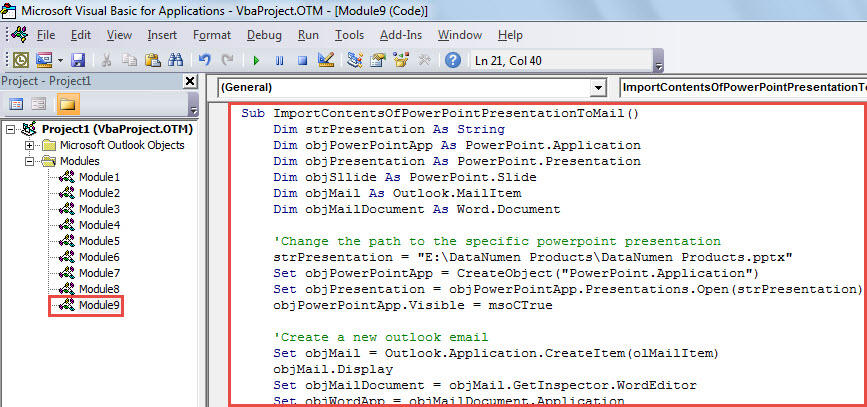
- След това можете да стартирате този макрос. Натиснете бутона „F5”.
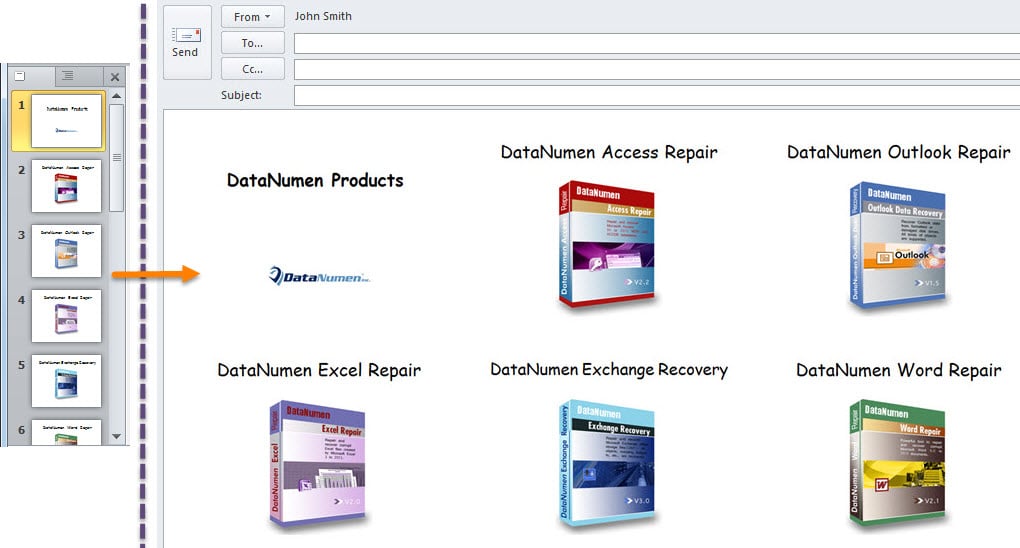
- Когато макросът завърши, ще получите нов имейл. Той съдържа всички слайдове на източника PowerPoint презентация в тялото на имейла, като следната екранна снимка:

Внимавайте за PST корупция
Много потребители се оплакват много от проблеми и корупция в Outlook. За да бъда честен, в Outlook е трудно да се предвидят или предотвратят подобни проблеми. Това, което можете да направите, е да вземете адекватни предпазни мерки, за да намалите вероятността от подобно събитие. Например, трябва да следите всички потенциални рискове около вашия PST файл, включително злонамерен софтуер, вируси и т.н. Освен това е силно препоръчително да се сдобиете с изключителен инструмент за фиксиране на PST наблизо, като DataNumen Outlook Repair. Той е в състояние да ви помогне да получите обратно данни от корумпиран PST файл с лекота без усилие.
Въведение на автора:
Шърли Джанг е експерт по възстановяване на данни в DataNumen, Inc., която е световен лидер в технологиите за възстановяване на данни, включително повреден mdf и outlook софтуерни продукти за ремонт. За повече информация посетете WWW.datanumen.com