
Случвало ли ви се е да преброите броя на прикачените файлове към избраните имейли? Ще бъде досадно, ако ги броите ръчно. Тук ще ви помогнем да направите преброяването много по-лесно и по-бързо с Outlook VBA.
По някои причини може да се наложи да преброите броя на прикачените файлове в имейлите на Outlook. Ако просто искате да получите броя на прикачените файлове в един имейл, това ще бъде значително лесно. Но ако желаете да преброите прикачените файлове в няколко имейла, ще бъде много трудно да се преброи ръчно. Като цяло, един от най-разпространените начини е да запазите всички прикачени файлове в локална папка на вашия компютър. След това ги изберете и Windows Explorer ще ви покаже броя на избраните елементи в лентата на състоянието.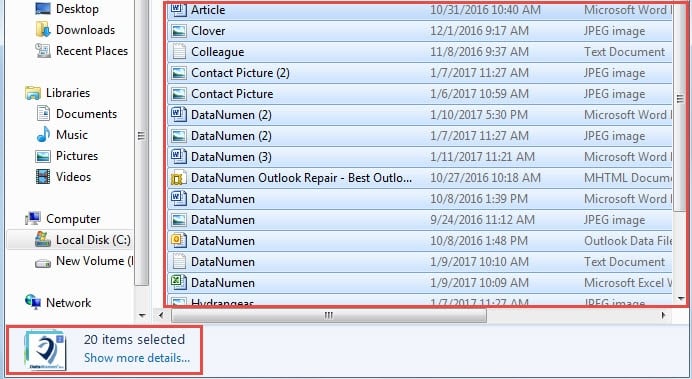
Не може да се отрече обаче, че този метод все още е доста тромав. Всъщност с помощта на Outlook VBA можете бързо да получите общия брой прикачени файлове в избраните имейли на Outlook. Прочетете, за да научите подробните VBA кодове и стъпки.
Бързо получете общия брой прикачени файлове в избрани имейли
- Първо стартирайте приложението Outlook и отидете в раздела „Разработчик“.
- След това можете да щракнете върху бутона „Visual Basic“. Ще ви отведе до прозореца „Microsoft Visual Basic за приложения“.
- След това трябва да отворите нов модул, който не се използва. Изберете „Вмъкване“ > „Модул“.
- След това трябва да копирате и поставите следните VBA кодове в него.
Sub CountAttachmentsinSelectedEmails()
    Dim olSel As Selection
    Dim oMail As Object
    Dim AttCount As Long
    Dim strMsg As String

    Set olSel = Outlook.Application.ActiveExplorer.Selection

    For Each oMail In olSel
        'To confirm if the selected items are all emails
        If oMail.Class <> olMail Then
           strMsg = "Please select mail items only!"
           nRes = MsgBox(strMsg, vbOKOnly + vbExclamation)
           Exit Sub
        End If
        'Get the total number of the attachments in selected emails
        AttCount = oMail.Attachments.Count + AttCount
    Next

    strMsg = "There are " & AttCount & " attachments in the " & olSel.Count & " selected emails."
    nRes = MsgBox(strMsg, vbOKOnly + vbInformation, "Count Attachments")
End Sub
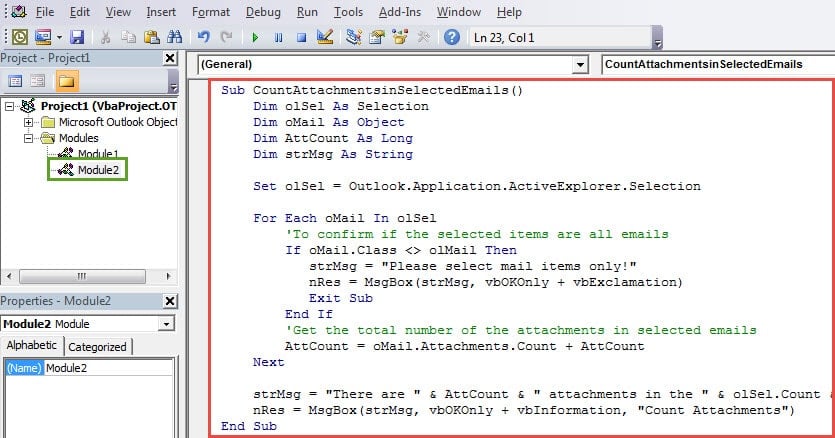
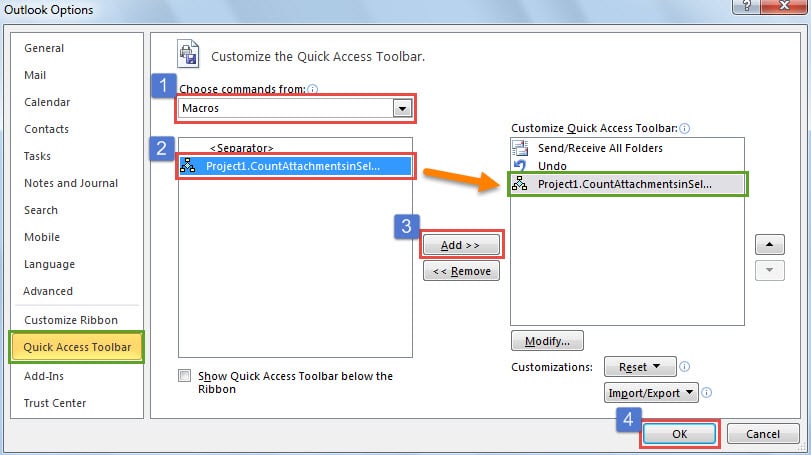
- След това можете да излезете от прозореца „Visual Basic“ и да се върнете към основния прозорец на Outlook. След това трябва да намерите и натиснете стрелката надолу в лентата с инструменти за бърз достъп и да изберете „Още команди“ от падащия списък.
- По-късно следвайте стъпките, показани на изображението по-долу.

- Накрая можете да опитате.
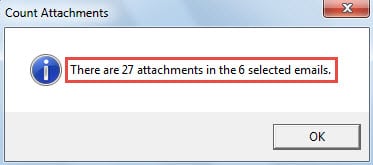
- След като изберете няколко имейла, можете да натиснете новия бутон в лентата с инструменти за бърз достъп. Впоследствие ще получите съобщение, което ви казва броя на прикачените файлове в избраните имейли. Изглежда като следното изображение:

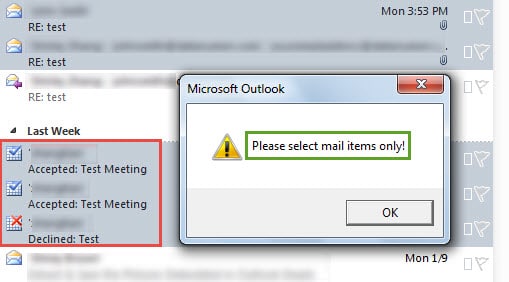
- Но ако изберете елементи, които са искания за срещи или отговори, вместо имейли, ще получите предупреждение, като снимката по-долу:

Реагирайте на случайни проблеми с Outlook
Ако сте използвали Outlook от десетилетия, сигурно сте се сблъсквали с множество проблеми, включително Outlook да не отговаря, замръзване на Outlook, чести съобщения за грешка и Outlook PST повреден имейл и т.н. Усвоили ли сте вече някакви трикове за справяне с тях? Най-общо казано, можете да стартирате Outlook в безопасен режим, да създадете нов профил в Outlook, да поправите Office и да деактивирате добавки на трети страни и т.н. Освен това, трябва да държите под ръка мощен инструмент за поправка, като например DataNumen Outlook Repair. Ще бъде полезно, когато и архивирането, и инструментът за поправка на входящата кутия се провалят.
Въведение на автора:
Шърли Джанг е експерт по възстановяване на данни в DataNumen, Inc., която е световен лидер в технологиите за възстановяване на данни, включително поправете повредени SQL данни и outlook софтуерни продукти за ремонт. За повече информация посетете WWW.datanumen.com