
В тази статия ще разгледаме начина за бързо форматиране на вашия документ на Word чрез функцията за автоматично форматиране.
От време на време е вероятно да работите върху документ на Word, който съдържа определени формати. За да бъда честен, може да е разочароващо да задавате тези формати отново и отново. Следователно е крайно време да заявите как да научите върха, за да използвате командата AutoFormat. За да зададете предварително формат за вашия Word файл, можете да се спасите от много проблеми при задаването на формати, за да подобрите ефективността на работа.
Добавете командата за автоматично форматиране към лентата с инструменти за бърз достъп
За да използвате опцията за автоматично форматиране, първо трябва да добавите командата за автоматично форматиране към лентата с инструменти за бърз достъп. Следват подробни стъпки за постигане на това:
- Първо, просто отворете документ на Word.
- След това щракнете върху „Файл“.
- Изберете „Опции“ до да отворите прозореца „Опции на Word“.
- Щракнете върху „Лента с инструменти за бърз достъп“ от лявата страна.
- Изберете „Всички команди“ от падащия списък на „Избор на команди от“.
- Сега изберете опцията “AutoFormat ...”.
- Отидете да щракнете върху бутона „Добавяне“.
- Не на последно място, щракнете върху „OK“, за да запазите промяната.
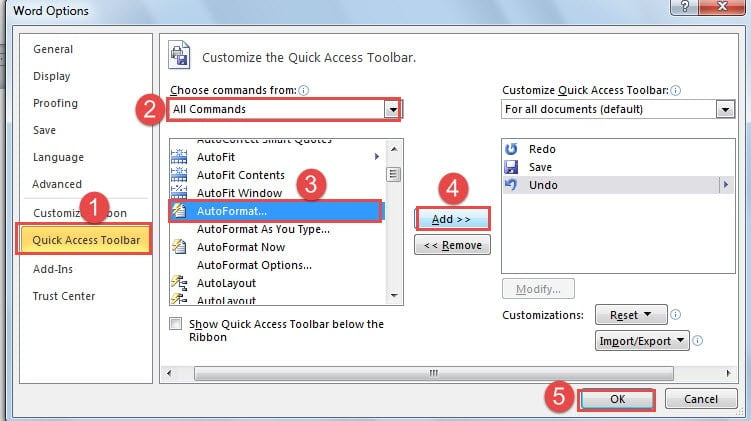
Досега успешно сте добавили командата „Автоформат“ към „Лента с инструменти за бърз достъп“, както е показано по-долу:
Форматирайте вашия Word документ чрез функция за автоматично форматиране
Следва подробно описание на предварително зададения формат за вашия Word документ чрез използване на командата AutoFormat.
- Изберете текста, за който искате да зададете предварително формат.
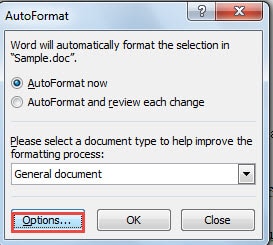
- Сега ще се появи прозорецът „Автоматично форматиране“. Щракнете върху „Опции“.

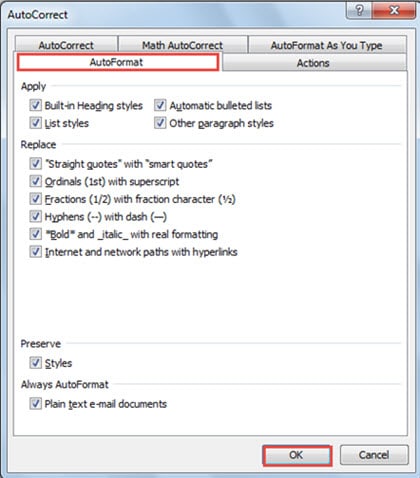
- След това в прозореца „Автокорекция“ можете да проверите опциите, които са ви необходими за вашия документ.
- Не забравяйте да щракнете върху „OK“.

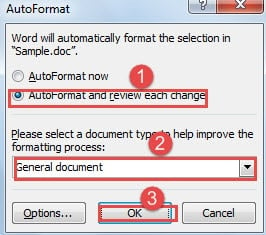
- Сега се върнахте към прозореца „Автоформат“. Този път избирате „Автоматично форматиране и преглед на всяка промяна“.
- След това изберете тип документ за вашия файл.
- Отново щракнете върху „OK“.

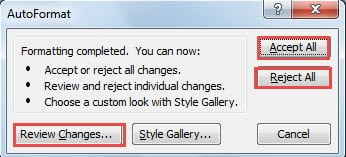
- В новия прозорец зависи от вас да изберете опцията „Приемане на всички“ или „Отхвърляне на всички“.
- Разбира се, може да искате да преминете през промените една по една, след което трябва да кликнете върху „Преглед на промените ...“.

Какво можете да постигнете, като приложите AutoFormat към Word файлове?
Резултатът зависи от опциите, които проверявате в прозореца „Автокорекция“. Като цяло, той ще замени реда с надпис, ще промени тиретата с тире и автоматично ще преобразува интернет и мрежовите пътеки в хипервръзки и т.н.
Предотвратете себе си от загуба на файлове
Винаги се случва безпрецедентна повреда на файлове. Това обаче не означава, че не можем да направим нищо по въпроса. Например силно препоръчваме да правите резервни копия на вашите файлове редовно. Архивите могат да помогнат много в случай, че имате нужда възстановяване на думи. Второ, опитайте се да избягвате да работите с определен документ твърде често. Както и да е, никога не се обърква да бъдете твърде внимателни по отношение на защитата на файловете.
Въведение на автора:
Вера Чен е експерт по възстановяване на данни в DataNumen, Inc., която е световен лидер в технологиите за възстановяване на данни, включително отлично възстановяване и pdf ремонт на софтуерни продукти. За повече информация посетете WWW.datanumen.com