
Може би сте съхранили множество имейли на Outlook във формат .msg в папка на Windows. И по-късно, ако искате да извлечете прикачените файлове от тези файлове, можете да използвате начина, споделен в тази статия.
Извличането на прикачени файлове от имейлите във вашия Outlook е доста лесно. Но какво да кажем за имейлите, които са експортирани като .msg файлове в папка на Windows? Като цяло първо трябва да отворите тези .msg файлове във вашия Outlook и след това да запазите прикачени файлове от тях един по един. Може би ще ви се стори твърде тромаво. Така че, по-нататък ще ви научим на още едно много по-бързо решение.
Извличане на прикачени файлове от всички файлове със съобщения на Outlook в папка на Windows
- За начало стартирайте приложението Outlook и изпълнете VBA редактора.
- След това в прозореца „Microsoft Visual Basic for Applications“ копирайте VBA кода по-долу в неизползван модул.
Dim strAttachmentFolder As String

Sub ExtractAttachmentsFromEmailsStoredinWindowsFolder()
    Dim objShell, objWindowsFolder As Object

    'Select a Windows folder
    Set objShell = CreateObject("Shell.Application")
    Set objWindowsFolder = objShell.BrowseForFolder(0, "Select a Windows Folder:", 0, "")

    If Not objWindowsFolder Is Nothing Then
       'Create a new folder for saving extracted attachments
       strAttachmentFolder = "E:\Attachments-" & Format(Now, "MMDDHHMMSS") & "\"
       MkDir (strAttachmentFolder)
       Call ProcessFolders(objWindowsFolder.self.Path & "\")
       MsgBox "Completed!", vbInformation + vbOKOnly
    End If
End Sub

Sub ProcessFolders(strFolderPath As String)
    Dim objFileSystem As Object
    Dim objFolder As Object
    Dim objFiles As Object
    Dim objFile As Object
    Dim objItem As Object
    Dim i As Long
    Dim objSubFolder As Object

    Set objFileSystem = CreateObject("Scripting.FileSystemObject")
    Set objFolder = objFileSystem.GetFolder(strFolderPath)
    Set objFiles = objFolder.Files

    For Each objFile In objFiles
        If objFileSystem.GetExtensionName(objFile) = "msg" Then
           'Open the Outlook emails stored in Windows folder
           Set objItem = Session.OpenSharedItem(objFile.Path)

           If TypeName(objItem) = "MailItem" Then
              If objItem.Attachments.Count > 0 Then
                 'Extract attachments
                 For i = objItem.Attachments.Count To 1 Step -1
                     objItem.Attachments(i).SaveAsFile strAttachmentFolder & objItem.Attachments(i).FileName
                 Next
              End If
           End If
        End If
    Next

    'Process all subfolders recursively
    If objFolder.SubFolders.Count > 0 Then
       For Each objSubFolder In objFolder.SubFolders
           If ((objSubFolder.Attributes And 2) = 0) And ((objSubFolder.Attributes And 4) = 0) Then
              Call ProcessFolders(objSubFolder.Path)
           End If
       Next
    End If
End Sub
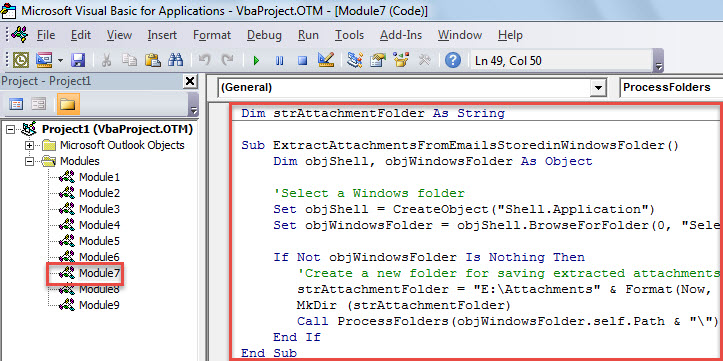
- След това преместете курсора в първата подпрограма и натиснете бутона „F5“.
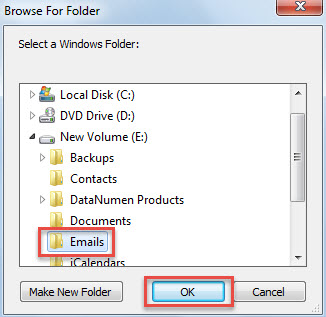
- След това ще трябва да изберете изходната папка на Windows в изскачащия диалогов прозорец.

- След като щракнете върху „OK“, макросът ще продължи да работи.
- Когато приключи, ще получите съобщението „Завършено“.
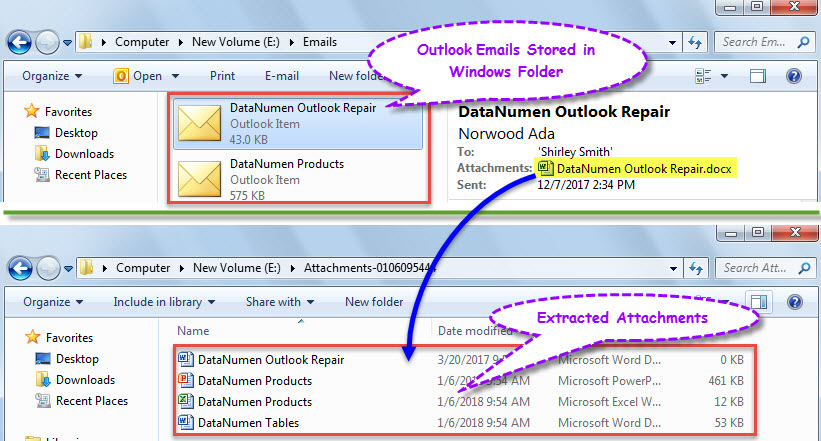
- Сега можете да получите достъп до предварително дефинираната локална папка за запазване на извлечени прикачени файлове.

Решаване на проблеми с Outlook ефективно
Тъй като Outlook несъмнено е склонен към грешки, трябва да внимавате, докато работите с обекти на Outlook, като никога да не се доверявате на файловете или връзките, вградени в неизвестните имейли и т.н. В противен случай вашият файл на Outlook може лесно да се повреди. При това обстоятелство дори инструментът за вътрешно коригиране няма да бъде от голяма помощ. Това, до което можете да прибегнете, е само опитна външна програма, като DataNumen Outlook Repair, То може коригирайте PST файл с лекота без усилие.
Въведение на автора:
Шърли Джанг е експерт по възстановяване на данни в DataNumen, Inc., която е световен лидер в технологиите за възстановяване на данни, включително повреден sql и outlook софтуерни продукти за ремонт. За повече информация посетете WWW.datanumen.com