
Понякога може да искате да проверите организаторите на вашите срещи и срещи в календара на Outlook. Тази статия ще ви представи бърз подход за проверка на организаторите.
По подразбиране, когато получите покана за среща, срещата автоматично ще бъде добавена към вашия календар. Следователно понякога, когато преглеждате графика си в прозореца на календара, може да почувствате, че някои срещи са странни. В този момент ще се надявате да проверите кой организира срещите. Сега ще представя един бърз съвет.
Проверете организаторите на вашите срещи и срещи
- В самото начало стартирайте програмата Outlook и се насочете към прозореца на календара, като щракнете върху иконата „Календар“ в навигационния панел или натиснете клавишна комбинация „Ctrl + 2“.
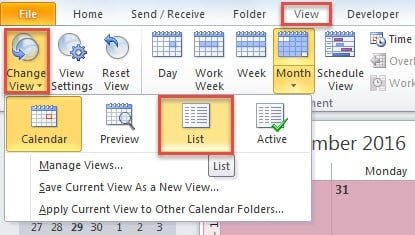
- След това трябва да промените текущия изглед на „Списък“. Превключете от раздела „Начало“ към раздела „Преглед“. Кликнете върху бутона „Промяна на изгледа“ в групата „Текущ изглед“. От падащия списък изберете опцията „Списък“.
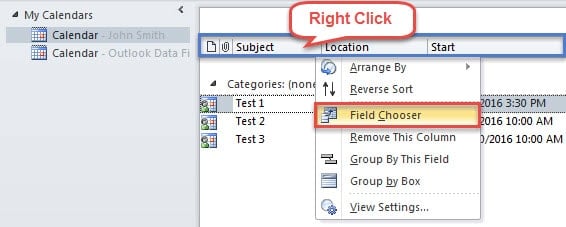
- След това можете да видите всичките си ангажименти и срещи в средата на екрана. Сега трябва да щракнете с десния бутон върху реда с имената на полетата и да изберете „Избор на поле“, като следната екранна снимка.

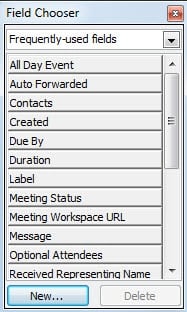
- След това ще видите нов малък диалогов прозорец на „Избор на поле“ ще изскочи от лявата страна. Сега ще трябва да намерите полето, свързано с „Организатори“. Направете следните стъпки.

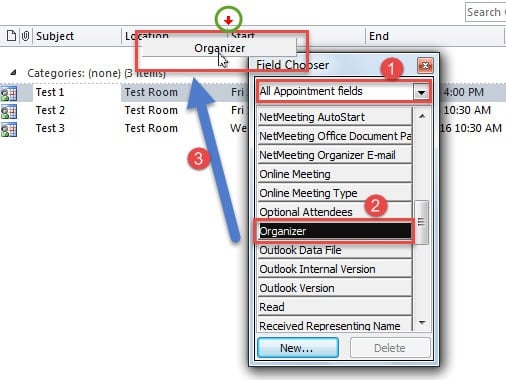
- Първо щракнете върху стрелката надолу в бутона „Често използвани полета“ и изберете „Всички полета за срещи“ от падащия списък.
- След това трябва да намерите и изберете „Организатор“ от наличните полета.
- След това го плъзнете до реда с полетата, поставете го на желаното от вас място.

Забележка: В действителност „Организатор“ във „Всички полета за срещи“ е равен на „От“ във „Всички полета за поща“. Така можете да плъзнете и да добавите полето „От“, за да го постигнете.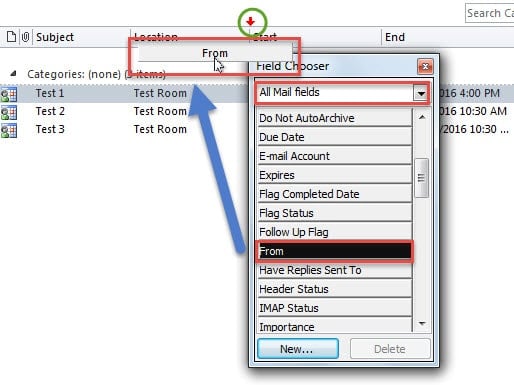
- След като добавите съответните полета, можете да затворите диалоговия прозорец „Избор на поле“, като щракнете върху иконата „X“.
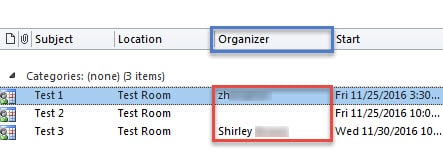
- Накрая ще се върнете към календара си в изглед „Списък“. Сега ще можете да проверявате организаторите на всички ваши срещи в Outlook с изключителна лекота.

Outlook не може да бъде без грешки или повреди
Подобно на други често срещани програми, Outlook също не може да бъде освободен от грешки или щети. По този начин за обикновените потребители на Outlook би било досадна и трудна задача да защитят Outlook. На първо място, първата и критична стъпка е да направите редовно архивиране на данните на Outlook, което ще улесни повреден Outlook PST възстановяване. Освен това е жизненоважно да бъдете внимателни относно ежедневното поведение. Например, продължавайте да затваряте правилно Outlook, никога не изтегляйте неизвестни прикачени файлове и не кликвайте върху подозрителните връзки. Освен това е по-добре да се сдобиете с инструмент за ремонт, като например DataNumen Outlook Repair, което ще бъде полезно в случай на сривове.
Въведение на автора:
Шърли Джанг е експерт по възстановяване на данни в DataNumen, Inc., която е световен лидер в технологиите за възстановяване на данни, включително ремонт mdf db повреда и outlook софтуерни продукти за ремонт. За повече информация посетете WWW.datanumen.com