
Научете стъпките за бърза промяна на паролата за сигурност за вашата база данни на MS Access.
В MS Access, администраторът получава парола по подразбиране, която е различна от потребителското име и паролата, използвани от другите потребители. Ако сте нов потребител, който създава акаунт в работна група, също ще ви бъде дадена парола по подразбиране. Освен създаването на парола, Access ви позволява да промените съществуващата парола, но не ви позволява да възстановите загубена парола. Редовната смяна на паролата със сигурност е добра практика, не само за Access, но и за други приложения или платформи, които съдържат важни данни. Що се отнася до базите данни на Access, сигурността винаги трябва да бъде приоритет. Следователно, смяната на паролите за сигурност със сигурност трябва да бъде редовна практика.
Може да има ситуации, в които смятате, че някой е получил неоторизиран достъп до базата данни. В тази ситуация първото нещо, което трябва да направите, е да промените паролите за сигурност. За да промените паролата на акаунта, трябва да използвате работната група, която съдържа потребителския акаунт, и оттам да стартирате MS Access. За да разберете коя работна група се използва или да я промените изцяло, следвайте тези стъпки.
Промяна на парола чрез намиране на оперативната работна група
 Отворете всяка база данни.
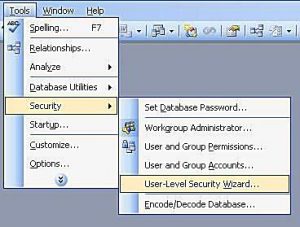
- В тази база данни отидете в менюто Инструменти, изберете Защита и кликнете върху Потребителски и групови акаунти.
- В появилия се раздел Промяна на паролата за влизане трябва да оставите полето за стара парола празно. Това обаче трябва да се прави само ако няма правилно дефинирана парола за акаунта, по който работите. Можете също така да изберете да въведете съществуващата парола в полето Old Password.
- Паролата за новини трябва да бъде въведена в полето за Нова парола.
- Дължината на вашата парола може да бъде между 1 - 20 символа, но това не трябва да включва никакви ASCII или нулеви стойности. Трябва също да отбележите, че паролите тук са чувствителни към малки и големи букви.
- За да проверите паролите, въведете ги отново в полето за парола и щракнете върху OK.
 Отворете всяка база данни.
Този процес на промяна на паролата за акаунт за MS Access е доста основен и много подобен на този, който бихте направили другаде, ако трябваше да промените паролата си. Често докато сменяте паролата, едно нещо, което трябва да имате, е старата парола. Ако старата парола не е дефинирана за акаунта, можете да въведете съществуваща парола, но не забравяйте да я запомните.
Важни съвети
Ако нямате изходна парола, няма да можете да я възстановите. В този случай смяната на паролата става още по-сложна. В този вид ситуация ще ви трябва потребител, който вече използва администраторския акаунт. Това може да бъде член на администраторска група, който е част от работната група, която съдържа акаунта и паролата. Когато имате на разположение някой като този, трябва да изчистите паролите, преди да влезете.
Сигурността на базите данни на Access се превръща в проблем за голям брой хора. Тъй като рискът за сигурността на базите данни само се увеличава, мерки като тези са едни от най-основните стъпки, които можем да предприемем, за да гарантираме безопасността на базите данни.
За да запазите данните на Access в безопасност в случай на срив, винаги пазете инструмент, който може възстановяване на достъп файлове на базата данни наблизо. Освен това редовно уплътнявайте вашата база данни, за да намалите шансовете за срив.
Въведение на автора:
Вивиан Стивънс е експерт по възстановяване на данни в DataNumen, Inc., която е световен лидер в технологиите за възстановяване на данни, включително ремонт sql и excel софтуерни продукти за възстановяване. За повече информация посетете WWW.datanumen.com