
Ако сте посочили подпис по подразбиране в Outlook, когато създавате ново съобщение от шаблон, подписът също ще бъде добавен автоматично. Ако не ви харесва, можете да използвате бързия метод, представен в тази статия, за да го деактивирате.
Когато съставяте шаблони за съобщения в Outlook, може да свикнете да включвате подписа директно в шаблона. Въпреки това, когато създавате нов имейл от шаблона, Outlook автоматично ще вмъкне и подписа по подразбиране. В този случай ще има два подписа. Трудно е всеки път да изтривате един подпис. Ето бърз начин да попречите на Outlook да добавя подпис по подразбиране към нови съобщения, създадени от шаблони.
НЕ добавяйте подписа по подразбиране към нови съобщения, създадени от шаблон
- За начало трябва да се уверите, че Outlook е напълно затворен.
- След това щракнете върху бутона „Старт“ на Windows и след това въведете „regedit“ в полето за търсене.

- Ще се появи нов диалогов прозорец на диалоговия прозорец „Контрол на потребителските акаунти“. Той има за цел да ви попита дали да разрешите на редактора на системния регистър да прави промени на вашия компютър. Просто натиснете бутона „Да“.
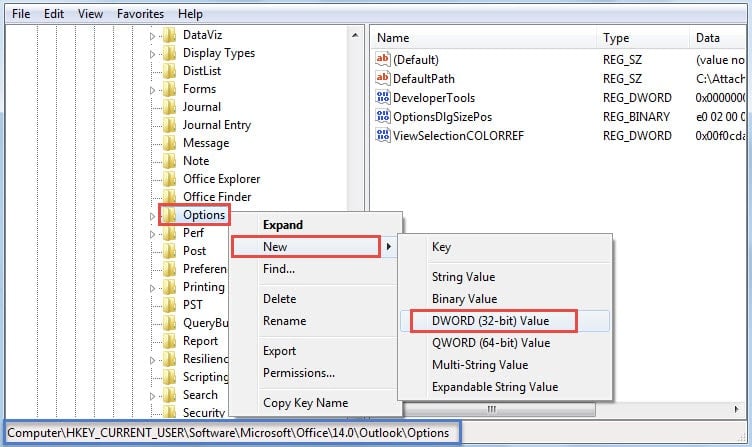
- След това ще влезете в прозореца на редактора на системния регистър. Сега трябва да прегледате тези ключове в системния регистър последователно. “HKEY_CURRENT_USER” > “Софтуер” > “Microsoft” > “Office” > “ ” > „Outlook” > „Опции”.
Забележка: Относно " ”, трябва да направите избор в съответствие с вашата версия на Outlook. Например, ако използвате Outlook 2010, ключът трябва да се отнася до „14.0“. Ако използвате Outlook 2013, ключът ще бъде „15.0“.
- След това щракнете с десния бутон върху ключа на системния регистър „Опции“ и изберете „Нов“ > „Стойност на DWORD“ от менюто с десния бутон.

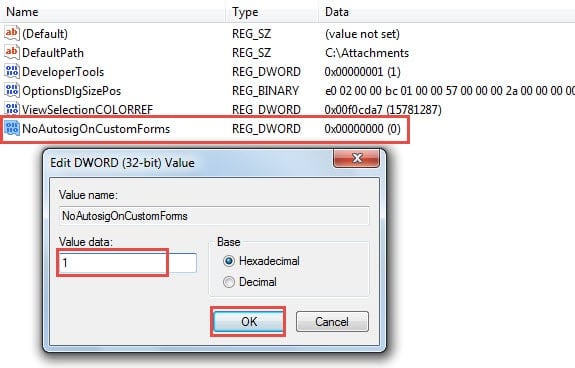
- В десния панел наименувайте новата стойност като „NoAutosigOnCustomForms“.
- По-късно щракнете двукратно върху новогенерираната стойност. Ще се появи малък диалогов прозорец „Редактиране на DWORD стойност“. В него трябва да промените данните за стойността от „0“ по подразбиране на „1“.

- Накрая, след като изпълните горните стъпки, можете да щракнете върху „OK“, за да запазите данните за стойността и след това да излезете от редактора на системния регистър, като щракнете върху иконата „X“ в горния десен ъгъл.
Сега можете да рестартирате Outlook и да отворите шаблон за съобщение. Със сигурност ще откриете, че подписът по подразбиране не съществува в отвореното съобщение. Ако един ден искате да възстановите натрапчивостта на подписа в шаблоните за съобщения, можете просто да промените стойността на „NoAutosigOnCustomForms“ на „0“.
Възстановете данните на Outlook в случай на сривове
Както всички знаем, Outlook е уязвим на различни фактори, включително вътрешни грешки, вируси, зловреден софтуер, прекъсване на захранването и така нататък. Следователно е от съществено значение за редовните потребители да научат как да възстановяват данните на Outlook в случай на сривове. Първо, ако имате текущо архивиране, можете лесно да се върнете към архивиране. Ако няма резервни копия, можете да се върнете към вградения инструмент за поправка, Scanpst, за да поправите повредения PST файл. Когато не успее, последната ви възможност е да приложите стабилен инструмент на трета страна, като например DataNumen Outlook Repair, То може поправете проблем с PST файл в рамките на минути.
Въведение на автора:
Шърли Джанг е експерт по възстановяване на данни в DataNumen, Inc., която е световен лидер в технологиите за възстановяване на данни, включително ремонт на SQL и outlook софтуерни продукти за ремонт. За повече информация посетете WWW.datanumen.com