
Някои хора се оплакват, че са добавили няколко нови папки към секцията „Любими“, но при следващото стартиране на Outlook те изчезват. Тази статия ще отстрани подробно този проблем.
Тъй като знаех как да добавям персонализирани папки към секцията „Любими“, добавих няколко към нея. Но един ден стартирах Outlook и открих, че всички те са изтрити. Добавих ги отново, рестартирах Outlook и се сблъсках със същата ситуация. Затова търсих много в интернет. Ето моите решения за справка, ако се сблъсквате със същия проблем.
Нулирайте навигационния екран
Първо, трябва да опитате да нулирате навигационния панел, което може да ви помогне да възстановите няколко папки, които добавяте към него. Затворете програмата Outlook и отидете в менюто „Старт“. След това въведете „outlook.exe /resetnavpane“ в полето за търсене. Веднага ще видите съответната програма. Щракнете върху нея. Накрая можете да рестартирате Outlook, за да проверите дали изчезналите папки „Любими“ са се върнали. Ако не, трябва да анализирате и решите този проблем от други аспекти.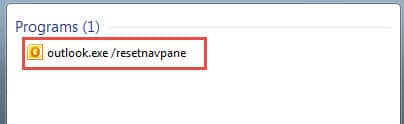
Спрете неправилното изключване на Outlook
На практика неправилно изключване на Outlook може да доведе до различни досадни проблеми, като например повреден пощенски профил, автоматично довършване на кеш паметта и дори повреден файл с данни на Outlook и др. Разбира се, може да бъде причинена и изчезнала папка "Любими". В този случай трябва да открием корените, които водят до неправилен проблем с изключването на Outlook. Освен непреодолима сила като рязко прекъсване на електрозахранването, има още две основни причини.
1. Причинени от неправилни добавки
За да разберете дали добавките са виновни, трябва да се опитате да ги деактивирате една по една, за да тествате. Отидете в менюто „Файл“ в Outlook и изберете „Опции“. След това в Опции на Outlook преминете към раздела „Добавки“, под който трябва да щракнете върху бутона „Отиди“. В последния диалогов прозорец можете да деактивирате добавките.
2. Причинени от външен софтуер
Друга основна причина е външният софтуер, като например синхронизация, антивирусен и антиспам софтуер и т.н. Тези програми са интегрирани с Outlook и понякога интеграциите не се показват като добавки. В такъв сценарий трябва да влезете в самата програма и да деактивирате интеграцията в себе си.
Чрез горните методи можете да опитате да създадете папка „Предпочитани“ в Outlook и да рестартирате Outlook, за да видите дали проблемът продължава или не. Има голяма вероятност проблемът да изчезне безследно. Но ако за съжаление не е решен, трябва да се обърнете към други методи.
Създайте нов пощенски профил
Ако нулирането на навигационния екран и отстраняването на неправилно изключване на Outlook не могат да отстранят този проблем, има вероятност пощенският профил да е повреден. След това трябва да отидете в Control Pane и да създадете нов пощенски профил.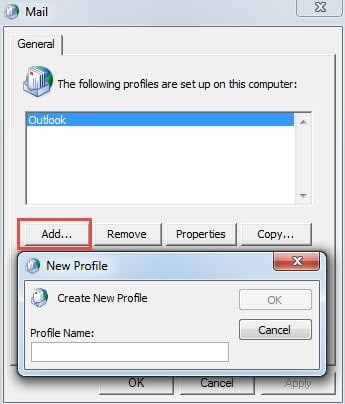
Поправете файла с данни на Outlook
Подобно на изчезналите папки с предпочитани, грешките в Outlook ще се появяват от време на време. В по-лоша ситуация дори ще се сринат Outlook, което ще повреди файла с данни на Outlook. По това време е наложително да се избере надежден инструмент за ремонт, като DataNumen Outlook Repair, То може възстановяване на Outlook данни с минимални загуби и корупция.
Въведение на автора:
Шърли Джанг е експерт по възстановяване на данни в DataNumen, Inc., която е световен лидер в технологиите за възстановяване на данни, включително sql възстановяване и outlook софтуерни продукти за ремонт. За повече информация посетете WWW.datanumen.com