
Тази статия ще разгледа как да мигрирате цветовите категории от един компютър на друг. Ако имате няколко цветови категории и не желаете да ги добавяте отново една по една в новия компютър, можете да използвате следния начин, за да ги копирате.
Създадох безброй категории в текущия си компютър. Почти не мога да си представя случая да ги загубя. Затова се надявам, че мога да ги архивирам. Затова търся много в Интернет и дори намирам добър метод, с който мога не само да ги архивирам, но и да ги възстановя на друг компютър. Това е невероятно!
Архивирайте цветовите категории
- Като начало превключете към папката Бележки, като щракнете върху иконата Бележки в долната част на навигационния панел. Като алтернатива можете да използвате клавишна комбинация, а именно „Ctrl + 5“.
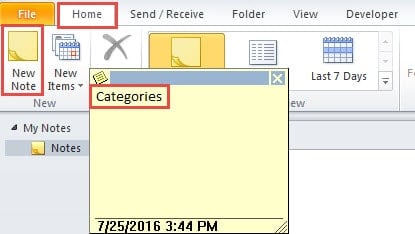
- След това в панела с бележки създайте нова бележка, като щракнете върху „Нови бележки“ в началната лента. В новата изскачаща бележка трябва да въведете „Категории“. И щракнете върху иконата X в горния десен ъгъл на бележката.
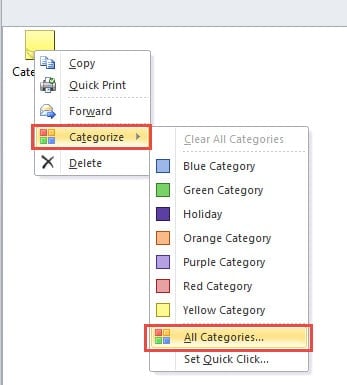
- След това трябва да намерите и щракнете с десния бутон върху бележката и изберете „Категоризиране“ и след това изберете опцията „Всички категории“.

- В следващия диалогов прозорец на „Цветови категории“ трябва да изберете всички категории, които да бъдат архивирани. И щракнете върху „OK“, за да се върнете към панела с бележки.
- Накрая трябва да запазите бележката на локално. Можете да изберете бележката и да отидете в менюто „Файл“ и да изберете „Запазване като“, за да я запишете като формат на съобщение на Outlook. Освен това можете също да свиете текущата страница на Outlook и директно да плъзнете бележката до желаното място за запазване. Бележката ще бъде запазена като .msg файл по подразбиране.


След като изпълните горните 5 стъпки, сте архивирали успешно категориите на текущия имейл профил. След това можете да преминете към следващата стъпка, а именно възстановяване на архивираните цветови категории в друг пощенски профил.
Възстановете архивираните цветови категории на друг компютър
- За начало рестартирайте Outlook и отидете в панела „Бележки“.
- Плъзнете и пуснете, за да преместите Categories.msg в панела с бележки.
- След това се върнете към страницата „Поща“, като щракнете върху иконата за поща в навигационния панел. Или използвайте друга клавишна комбинация, а именно „Ctrl +1“.
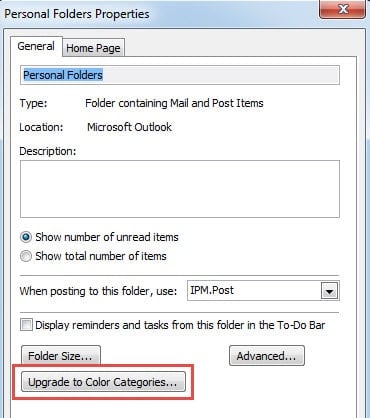
- След това намерете и щракнете с десния бутон върху заглавката на целевата пощенска кутия и изберете опцията „Свойства на файла с данни“ от контекстното меню.
- Накрая в следващия диалогов прозорец можете да щракнете върху бутона „Надграждане до цветни категории“, който ще сканира цялата пощенска кутия за категории, ще открие загубените и по-късно ще ги добави автоматично.

Сдобийте се с надежден инструмент за поддръжка на Outlook
Чрез цветови категории можем да класифицираме нашите имейли, бележки и други елементи на Outlook по-лесно. Разбира се, освен категориите, докато продължаваме да се задълбочаваме, Outlook ще ни предложи много повече изненади. Фантастичният имейл клиент обаче има фатален недостатък – той е значително податлив на корупция. Следователно трябва да поддържаме подходящо мощен инструмент за поддръжка в близост, като напр DataNumen Outlook Repair. Той може да сканира и минимизира повредата на данните и в крайна сметка възстановяване на Outlook файл без никаква суматоха.
Въведение на автора:
Шърли Джанг е експерт по възстановяване на данни в DataNumen, Inc., която е световен лидер в технологиите за възстановяване на данни, включително sql възстановяване и outlook софтуерни продукти за ремонт. За повече информация посетете WWW.datanumen.com