
В тази публикация има подробни стъпки, за да направите калкулатор за проценти във вашия Word с помощта на VBA редактор.
Документът на Word може да съдържа много числа, като например отчет за продажбата. Тогава може да ви се стори толкова главоболие да се занимавате с изчисляване на процента. Затова искаме да ви предложим начина, по който можете сами да създадете калкулатор на проценти в Word. 
Поставете потребителски формуляр
- Първо, задействайте редактора на VBA в Word с “Alt + F11”.
- След това щракнете върху „Insert“ и изберете „UserForm“.
- След това натиснете „F4“, за да отворите „Прозорец за свойства“ в долния ляв ъгъл.
- Наименувайте формуляра като „frmPercentageCalculator“.
- И задайте “ShowModal” като “False”. Задайте съответно други свойства, като фон.
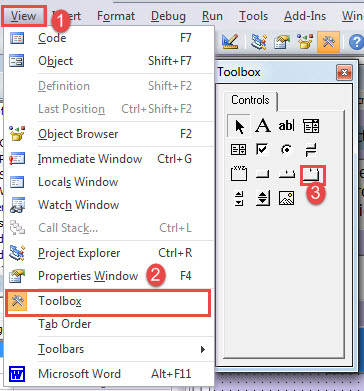
- След това кликнете върху „Преглед“ и изберете „Кутия с инструменти“.
- В „Кутия с инструменти“ щракнете върху контролата „MultiPage“.

- Регулирайте контролния размер. Отначало можете да видите „Страница1“ и „Страница2“. Щракнете с десния бутон върху „Страница2“ и изберете „Нова страница“, за да получите „Страница3“ и „Страница4“.
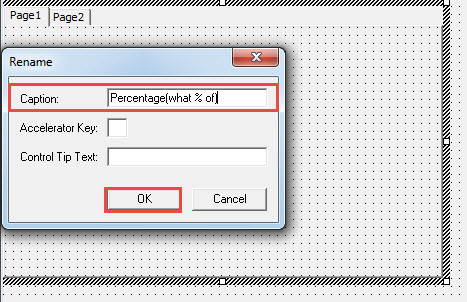
- Щракнете с десния бутон върху „Page1” и изберете „Rename”.

- Преименувайте страница 1 като „Процент (колко% от)”, Страница 2 като„Увеличете / намалете с проценти”, Страница 3 като„Процентна промяна”И страница 4 като„Избор% Промяна".
Поставете контроли в Страница 1
- Сега кликнете върху страница “Процент (колко% от) ”. Създайте четири етикета, три текстови полета и 2 командни бутона. Поставете ги в следния ред:

- След това задайте контролни свойства.
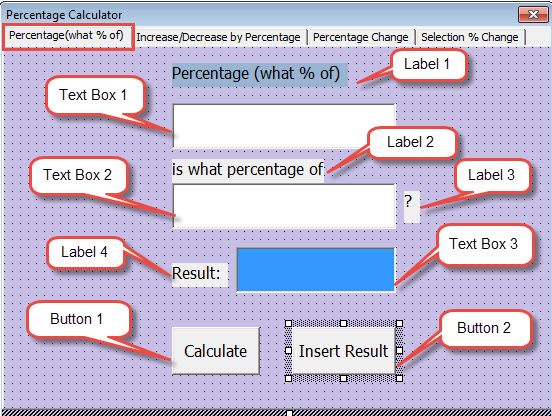
- Първо кликнете върху етикета 1. Задайте надписа като „Процент (колко% от)“. Задайте шрифт и цвят на фона, както искате.
- След това кликнете върху етикет 2. Задайте надписа като „е какъв процент от“.
- Щракнете върху етикета 3. Задайте надписа като „?".
- И кликнете върху етикет 4. Задайте надписа като „Резултат:".
- След това щракнете върху текстовото поле 1. Наименувайте го като „txtNumerator”. И задайте правилно шрифта.
- Щракнете върху текстовото поле 2. Наименувайте го като „txtDenominator".
- Щракнете върху текстовото поле 3. Наименувайте го като „txtPercentage”. Изберете „Highlight“ за „BackColor“.
- И кликнете върху бутон 1. Наименувайте го като „btnCalculate". Задайте надписа като „Изчисли“.
- Щракнете върху бутон 2. Наименувайте го като „btnInsertResult”. И задайте надписа като „Вмъкване на резултат".
- Сега щракнете двукратно върху бутона „Изчисли“. Въведете следните кодове:
Private Sub btnCalculate_Click()
  Dim nNumerator As Variant, nDenominator As Variant, nPercentage As Variant

  nNumerator = frmPercentageCalculator.txtNumerator.Text
  nDenominator = frmPercentageCalculator.txtDenominator.Text
  nPercentage = (nNumerator / nDenominator)
  frmPercentageCalculator.txtPercentage.Text = Format(nPercentage, "Percent")
End Sub
- Щракнете двукратно върху бутона „Вмъкване на резултат“ и поставете кодове:
Private Sub btnInsertResult_Click()
  Selection.InsertAfter frmPercentageCalculator.txtPercentage.Text
End Sub
Поставете контроли в Страница 2
- Щракнете върху страница “Увеличете / намалете с проценти”. След това създайте пет етикета, три текстови полета и два командни бутона. Поставете ги в следния ред:

- След това задайте контролни свойства.
- Първо кликнете върху етикета 1. Задайте надписа „Увеличаване / Намаляване с процент".
- След това кликнете върху етикет 2. Задайте надписа като „Количество".
- Щракнете върху етикета 3. Задайте надписа като „Увеличение / Намаляване с".
- И кликнете върху label4. Задайте надписа като „%".
- Щракнете върху етикета 5. Задайте надписа като „Резултат:".
- След това кликнете върху текстовото поле 1. Наименувайте го като “txtAmount”.
- И кликнете върху текстовото поле 2. Наименувайте го като “txtIncreaseOrDecreaseByPercentage”.
- Щракнете върху текстовото поле 3. Наименувайте го като „txtResult“ и задайте цвета на фона като „Highlight“.
- След това кликнете върху бутон 1. Наименувайте го като „btnCalculateIncreasedOrDecreasedAmount“ и задайте надписа като „Изчисли“.
- Кликнете върху бутон 2. Наименувайте го като „btnInsertValue“ и задайте надписа като „Вмъкване на резултат“.
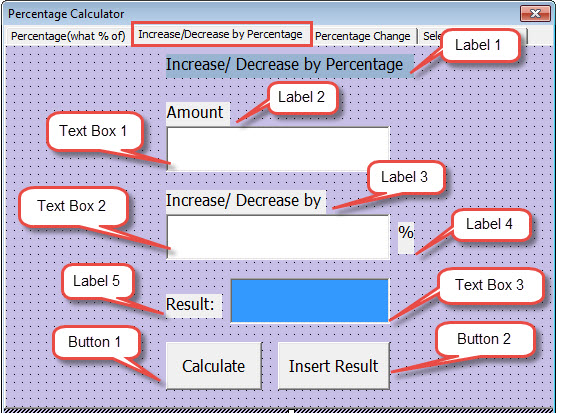
Ако е необходимо, задайте шрифт, цвят на фона и други свойства.
- След това щракнете двукратно върху бутона „Изчисляване“ и въведете следните кодове:
Private Sub btnCalculateIncreasedOrDecreasedAmount_Click()
  Dim nAmount As Variant, nChangingPercentage As Variant, nResult As Variant

  nAmount = frmPercentageCalculator.txtAmount.Text
  nChangingPercentage = frmPercentageCalculator.txtIncreaseOrDecreaseByPercentage.Text
  nResult = nAmount + nAmount * nChangingPercentage * 0.01
  frmPercentageCalculator.txtResult.Text = nResult
End Sub
- И щракнете двукратно върху бутона "Вмъкване на резултат" и въведете кодове:
Private Sub btnInsertValue_Click()
  Selection.InsertAfter frmPercentageCalculator.txtResult.Text
End Sub
Поставете контроли в Страница 3
- Първо кликнете върху страница “Процентна промяна ”. След това създайте четири етикета, три текстови полета и два командни бутона. Подредете ги в следния ред:

- След това отидете за задаване на свойства за управление.
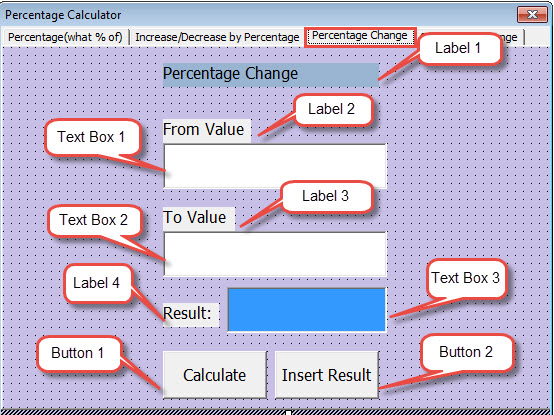
- Първо кликнете върху етикета 1. Задайте надписа като „Процентна промяна“.
- След това кликнете върху етикет 2. Задайте надписа като „От стойност“.
- След това кликнете върху етикет 3. Задайте надписа като „Стойност“.
- Щракнете върху етикета 4. Задайте надписа като „Резултат:“.
- След това щракнете върху текстовото поле 1. Наименувайте го като „txtFromValue".
- И щракнете върху текстовото поле 2. Наименувайте го като „txtToValue".
- Щракнете върху текстовото поле 3. Наименувайте го като „txtPercentageChange“ и задайте цвета на фона като „Highlight“.
- И кликнете върху бутон 1. Наименувайте го като „btnCalculatePercentageChange“ и задайте надписа като „Изчисли“.
- Щракнете върху бутон 2. Наименувайте го като “btnInsertPercentageChange” и задайте надписа като “Insert Result”.
- След това щракнете двукратно върху бутона „Изчисляване“ и поставете следните кодове:
Private Sub btnCalculatePercentageChange_Click()
  Dim nFromValue As Variant, nToValue As Variant, nPercentageChange As Variant

  nFromValue = frmPercentageCalculator.txtFromValue.Text
  nToValue = frmPercentageCalculator.txtToValue.Text
  nPercentageChange = (nToValue - nFromValue) / nFromValue
  frmPercentageCalculator.txtPercentageChange.Text = Format(nPercentageChange, "Percent")
End Sub
- Щракнете двукратно върху бутона „Вмъкване на резултат“ и поставете кодове:
Private Sub btnInsertPercentageChange_Click()
  Selection.InsertAfter frmPercentageCalculator.txtPercentageChange.Text
End Sub
Поставете контроли в Страница 4
- За да започнете, кликнете върху страницата „Избор% Промяна”. След това създайте два етикета, три текстови полета и един бутон. И ги поставете в такъв ред:

- На второ място, задайте контролни свойства.
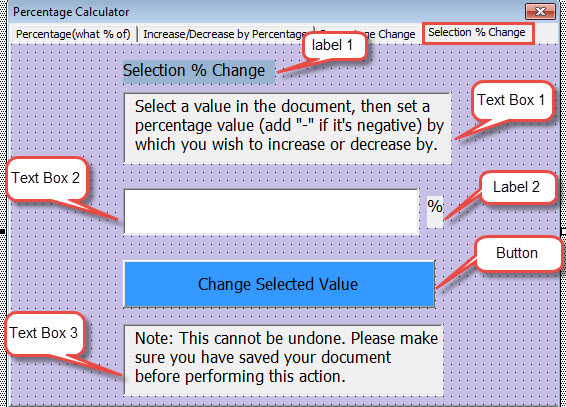
- Първо кликнете върху етикета 1. Задайте надписа като „Избор% промяна“.
- След това кликнете върху етикет 2. Задайте надписа като „%“.
- След това щракнете върху текстовото поле 1. Наименувайте го като „txtDescription“. Въведете следния описателен текст:
Изберете стойност в документа, след това задайте процентна стойност (добавете „-“, ако е отрицателна), с която искате да увеличите или намалите с.
- След това щракнете върху текстовото поле 2. Наименувайте го като „txtPercentageValue“.
- След това щракнете върху текстовото поле 3. Наименувайте го като „txtNote“. И въведете следната бележка:
Забележка: Това не може да бъде отменено. Моля, уверете се, че сте запазили документа си, преди да извършите това действие.
- И кликнете върху бутона. Наименувайте го като „btnChangeSelectedValue“ и задайте надписа като „Промяна на избраната стойност“. Маркирайте фона.
- На трето място, щракнете двукратно върху бутона „Промяна на избраната стойност“ и въведете кодове:
Private Sub btnChangeSelectedValue_Click()
  Dim nPercentageValue As Variant, varSelectedvalue As Variant

  nPercentageValue = frmPercentageCalculator.txtPercentageValue.Text
  varSelectedvalue = Selection.Text
  Selection.Range.Delete
  Selection.TypeText varSelectedvalue + varSelectedvalue * nPercentageValue * 0.01
End Sub
Вмъкнете командния бутон в потребителския формуляр
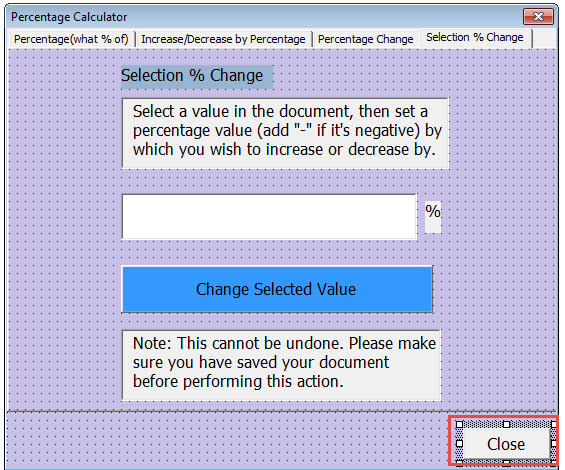
- Изберете „CommandButton“ от „Toolbox“ и създайте такъв в потребителския формуляр.
- След това наречете бутона като „btnClose“.
- Задайте текста на надписа като „Затвори“.

- След това щракнете двукратно върху бутона и въведете кодове:
Private Sub btnClose_Click()
  Unload Me
End Sub
Поставете модул
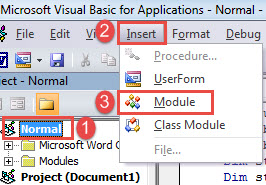
- Щракнете върху „Нормално“.
- След това кликнете върху „Вмъкване“ в лентата с инструменти и изберете „Модул“.

- Щракнете двукратно, за да го отворите и поставете там следните кодове:
Sub CallPercentageCalculator()
  frmPercentageCalculator.Show
End Sub
Запазете кодове и задайте бутон на макроса “CallPercentageCalculator”. За подробни стъпки можете да се обърнете към тази статия: Как да премахнете форматирането на поставени текстове с макро и VBA във вашата дума
Ето демонстрацията на използването на калкулатора:
Имайте предвид думите си
Ако вашата Word показва някакви признаци на корупция, трябва веднага да архивирате ценните си документи. Необичайни знаци показват, че нещо не е наред със софтуера. Затова ви предлагаме да използвате инструмент за възстановяване на дума.
Въведение на автора:
Вера Чен е експерт по възстановяване на данни в DataNumen, Inc., която е световен лидер в технологиите за възстановяване на данни, включително поправете xlsx и pdf ремонт на софтуерни продукти. За повече информация посетете WWW.datanumen.com