
Ако се надявате, че Outlook може автоматично да прочете темата на електронната поща и информацията за подателя, когато нов имейл пристигне във вашата пощенска кутия, можете да използвате начина, представен в тази статия. Той ще комбинира правило и скрипт, за да осъзнае това лесно.
Както обикновено, когато пристигне нов имейл, ще чуете звук за известие по подразбиране. Но през повечето време това, което искате, е нещо повече от такъв звук. Може би искате Outlook да може да прочете темата на новия имейл, както и подателя, така че да можете бързо да получите основна информация за него, без да е необходимо да го преглеждате сами. Въпреки че Outlook не предоставя тази функция, все пак можете да използвате следния метод, за да го постигнете лесно.
Автоматично четене на темата и подателя на всеки входящ имейл
- За начало, стартирайте Outlook както обикновено.
- След това в прозореца на Outlook трябва да натиснете бутоните „Alt + F11“.
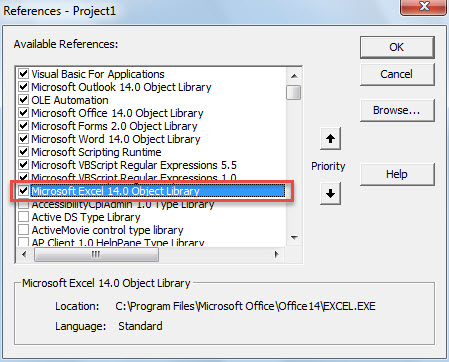
- След това ще получите достъп до прозореца на редактора на Outlook VBA, в който първо трябва да активирате „Обект на Microsoft Excel“.
- Просто щракнете върху „Инструменти“> „Референции“.
- В новия диалогов прозорец намерете и отбележете квадратчето пред „Библиотека с обекти на Microsoft Excel“.

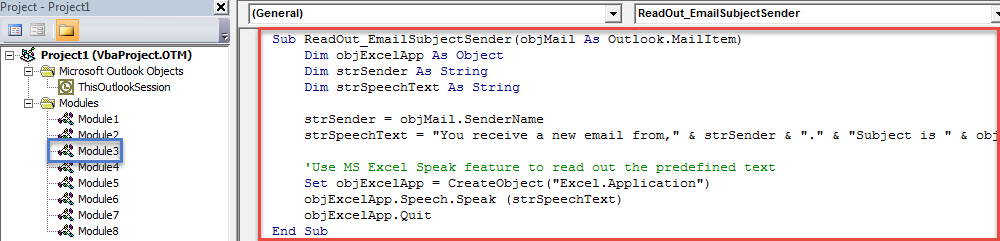
- Впоследствие трябва да отворите модул, който не се използва, или просто да вмъкнете нов нов модул.
- И след това копирайте следния VBA код в този прозорец на модула.
Sub ReadOut_EmailSubjectSender(objMail As Outlook.MailItem)
    Dim objExcelApp As Object
    Dim strSender As String
    Dim strSpeechText As String

    strSender = objMail.SenderName
    strSpeechText = "You receive a new email from," & strSender & "." & "Subject is " & objMail.Subject & "."

    'Use MS Excel Speak feature to read out the predefined text
    Set objExcelApp = CreateObject("Excel.Application")
    objExcelApp.Speech.Speak (strSpeechText)
    objExcelApp.Quit
End Sub
- След това можете да излезете от редактора на Outlook VBA.
- По-късно трябва да създадете ново правило за стартиране на този скрипт.
- Първо отидете в менюто „Файл“ и натиснете бутона „Управление на правила и сигнали“.
- След това в изскачащия диалогов прозорец щракнете върху бутона „Ново правило“.
- В първия екран на диалоговия прозорец „Съветник за правила“ изберете „Приложи правило за съобщения, които получавам“ и натиснете „Напред“.
- След това игнорирайте избора на условието на правилото и щракнете директно върху „Напред“.
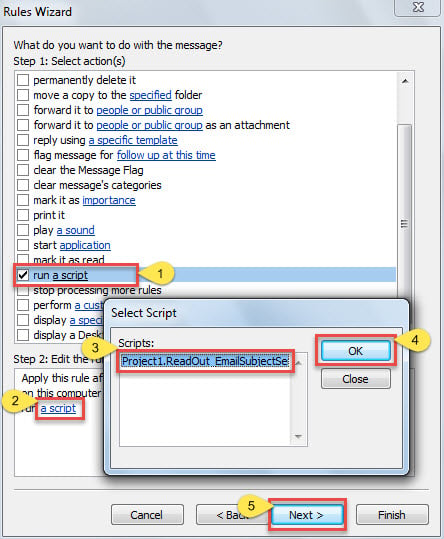
- След това изберете „стартиране на скрипт“ в избора на действие на правилото и активирайте новодобавения скрипт „ReadOut_EmailSubjectSender“.

- Накрая щракнете върху серия от „Напред“ до последния екран. Можете да зададете име на това правило и да натиснете бутона „Finish“, за да завършите настройката на правилото.
- Отсега нататък, всеки път, когато нов имейл попадне във вашата пощенска кутия, Outlook автоматично ще прочете темата и подателя на новата поща в предварително зададен формат.
Предотвратяване на болезнената загуба на данни в Outlook
Тъй като Outlook е податлив на различни грешки и повреди, загубата на данни в Outlook е доста често срещан проблем. Много хора търсят перфектен начин да предотвратят този проблем. Няма съмнение, че периодичното архивиране на PST файлове на Outlook е един от най-ефективните начини. Освен това, ако е възможно, е по-добре да поддържате опитен специалист. PST ремонт инструмент наблизо, като DataNumen Outlook Repair. Той е в състояние да спаси PST файл с лекота без усилие.
Въведение на автора:
Шърли Джанг е експерт по възстановяване на данни в DataNumen, Inc., която е световен лидер в технологиите за възстановяване на данни, включително поправям mdf и outlook софтуерни продукти за ремонт. За повече информация посетете WWW.datanumen.com