
Научете как можете да създадете VBA функция, която ще ви позволи да запазите отчета си за достъп като PDF само с едно щракване на бутон. Няма нужда да ходите всеки път до лентата за достъп!
Докладите за достъп могат да се запазват ръчно като PDF файл. Всичко, което трябва да направите е: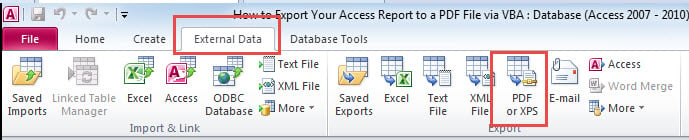
- Отворете отчета.
- Отидете на лентата за достъп: Външни данни> PDF или XPS.
- Изберете името на файла и пътя до папката, където искате да бъде запазено.
- Щракнете върху Публикувай и сте готови.
Лесно, нали? Ако обаче е необходимо да изнасяте многократно отчети, да речем ежедневно, това може да е малко данъчно облагане.
Не се притеснявайте. Има по-лесен начин. Само с едно щракване на бутон вашият отчет може да бъде експортиран незабавно в определената от вас папка. Това може да стане с помощта на VBA. Просто следвайте стъпките по-долу.
Свали сега
Ако искате да започнете да използвате функцията възможно най-скоро, можете да:
Изтеглете примерната база данни с VBA кодове сега
В противен случай, ако искате да си направите сам, можете да прочетете съдържанието по-долу.
Стъпки за създаване на VBA функция, която записва отчета за достъп като PDF досие
1. Добавете команден бутон във вашия отчет
Тази статия предполага, че вече имате създаден отчет за достъп. Отворете го в изглед на дизайн и добавете бутон в заглавката на отчета (както е показано по-долу).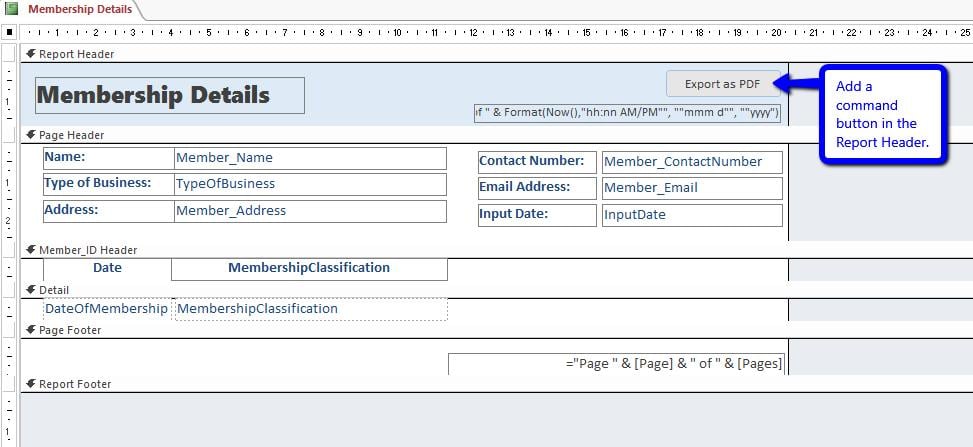
Преименувайте бутона като cmd_exportPDF. Да го направя:
- Докато сте в изглед за дизайн, изберете бутона.
- Отворете листа със свойства (ALT + Enter).
- Отидете в раздела Други> Име.
- Променете стойността на името на cmd_exportPDF.
2. Добавете код за командния бутон
За да добавите кода, първо трябва да добавите събитие при щракване към бутона.
- С избрания команден бутон отидете отново до листа със свойства.
- Щракнете върху раздела Събитие.
- Потърсете On Click и изберете ...
- Когато се появи менюто Избор на конструктор, изберете Конструктор на кодове и щракнете върху OK.
- Това ще отвори редактора на VBA.
Сега копирайте кода по-долу.
Не забравяйте да актуализирате стойности за име на файл и fldrPath. Всеки от тях има звездичка (*) в раздела за коментари.
Function FileExist(FileFullPath As String) As Boolean
  Dim value As Boolean
  value = False
  If Dir(FileFullPath) <> "" Then
    value = True
  End If
  FileExist = value
End Function

Private Sub cmd_exportPDF_Click()

  Dim fileName As String, fldrPath As String, filePath As String
  Dim answer As Integer

  fileName = "Member Contact Details" 'filename for PDF file*
  fldrPath = "C:\Users\Jessica\Desktop\PDF Exports" 'folder path where pdf file will be saved *

  filePath = fldrPath & "\" & fileName & ".pdf"

  'check if file already exists
  If FileExist(filePath) Then
    answer = MsgBox(prompt:="PDF file already exists: " & vbNewLine & filePath & vbNewLine & vbNewLine & _
      "Would you like to replace existing file?", buttons:=vbYesNo, Title:="Existing PDF File")
    If answer = vbNo Then Exit Sub
  End If

  On Error GoTo invalidFolderPath
  DoCmd.OutputTo objecttype:=acOutputReport, objectName:=Me.Name, outputformat:=acFormatPDF, outputFile:=filePath

  MsgBox prompt:="PDF File exported to: " & vbNewLine & filePath, buttons:=vbInformation, Title:="Report Exported as PDF"
  Exit Sub

  invalidFolderPath:
  MsgBox prompt:="Error: Invalid folder path. Please update code.", buttons:=vbCritical

End Sub
Тези редове на кода ще:
- Първо проверете дали a PDF файл със същото име на файл вече съществува в посочената папка. Ако това се случи, ще се появи подкана с въпрос дали искате да го замените с нов.
Ако изберете „да“, процесът на експортиране на отчета ще продължи. В противен случай файлът няма да бъде конвертиран в PDF.
- Ако сте въвели път на папка, който не съществува, ще се появи подкана да поискате да актуализирате пътя на папката, посочен в кода. Процесът на експортиране няма да продължи, докато това не бъде коригирано.
- След като отчетът бъде успешно експортиран, ще се появи подкана, указваща къде PDF файлът беше запазен.
Това е! Сега е време да тествате вашия бутон.
Не може да се отвори базата данни за достъп
Най-ужасяващото нещо, което може да се случи на всеки потребител на Access, е един ден да се събуди и да осъзнае, че базата данни вече не може да бъде отворена. Тя е повредена. Още по-лошото е, че осъзнавате, че не сте успели да архивирате данните си. Не се притеснявайте. DataNumen Inc. създаде софтуер, който може поправете Access база данни. Вашата база данни все още може да бъде съживена.
Въведение на автора:
Jayme Stack е експерт по възстановяване на данни в DataNumen, Inc., която е световен лидер в технологиите за възстановяване на данни, включително sql възстановяване и excel софтуерни продукти за възстановяване. За повече информация посетете WWW.datanumen.com