
Използването на параметрична заявка в MS Access е детска игра; това е толкова лесно, колкото използването на критерии за създаване на заявка. В тази статия разглеждаме използването им за ограничаване на записите до определен диапазон от данни.
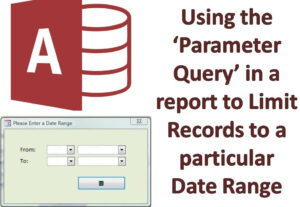 Параметричната заявка е един от най-полезните и лесни начини за създаване на разширена заявка. Това е един от най-често използваните методи за създаване на заявки. Една от уникалните характеристики на параметричната заявка е, че тя позволява на потребителите да създават заявки, които могат да бъдат актуализирани по време на изпълнение на командата, за да се отрази новият термин за търсене.
Когато потребител работи чрез заявка с параметри, Access го подканва към дума за търсене, като включва всички възможни резултати от заявката, които отразяват търсенето му.
Използване на параметрична заявка
- Parameter Query в MS Access се използва за ограничаване на набор от записи, които се отразяват във формата, връща заявката според търсенето на потребителя.
- Оперативната заявка за параметър е толкова проста, колкото създаването на заявка, която използва критерии. Заявка с параметри се използва за подканване на една част от информацията към потребителя като номер на част или за повече, като например две дати.
- Parameter Query показва отделен параметър на диалоговия прозорец за всяка заявка, който подсказва стойността на този конкретен параметър или търсене на заявка.
Метод: Параметрична заявка
Най-лесният начин за използване на заявка с параметри е чрез директно базиране на отчета на полето. Този подход обикновено работи с всички видове заявки; обаче, той идва с няколко недостатъка:
- Негъвкав: Изисква да бъдат въведени и двете дати.
- Лош интерфейс: Проблеми с изскачащи прозорци (два диалогови прозореца се показват неочаквано)
- Няма алтернативен начин за валидиране на дати
- Няма начин за прехвърляне или предоставяне на настройки по подразбиране.
Как да създадете заявка с параметри?
Стъпка 1: Потребителите могат да създадат заявка, като използват произволен RecordSource от своя отчет.
Стъпка 2: Сега отидете в изгледа за проектиране на заявка и въведете следния пример в реда Критерии, точно под полето за дата.
>= [НачалнаДата] < [КрайнаДата] + 1
Стъпка 3: Сега потребителите могат да избират параметри, включени в менюто Query. Сега декларирайте всеки два параметъра като тип Дата/Час.
Начална дата Дата/час
EndingDate Дата/час
Стъпка 3: За да се покажат всички ограничаващи дати в отчета, потребителите трябва да отворят своя отчет в изгледа за проектиране. Сега те трябва да вмъкнат две текстови полета в секцията за заглавка на отчета.
Обърнете внимание, че потребителят ще трябва също да зададе настройката на свойството ControlSource на „=StartingDate и =EndingDate“.
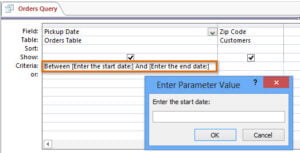 Въпреки че е един от най-лесните начини за търсене на заявка, той често е критикуван за липсата си на ефективност. Потребителите намират дизайна с множество диалогови прозорци за недостатъчен и обезсърчаващ за всички техни цели. Потребителите обаче могат да решат този проблем, като създадат формуляр, който да отговаря на техните нужди от събиране на параметри. Въпреки че отнема време и е негъвкав, параметричната заявка все още остава един от най-популярните начини за търсене на заявки за ограничен диапазон от данни.
Понякога, докато работите с база данни на MS Access, може да срещнете инциденти с повреда на база данни, което може да застраши вашите важни данни. За да се избегне сценарий за загуба на данни, обикновените потребители на Access се съветват да изберат надежден инструмент, с който да се справят повреден достъп база данни при спешни случаи.
Въведение на автора:
Вивиан Стивънс е експерт по възстановяване на данни в DataNumen, Inc., която е световен лидер в технологиите за възстановяване на данни, включително mdf корекция и excel софтуерни продукти за възстановяване. За повече информация посетете WWW.datanumen.com