
Може би винаги планирате срещите си на едно и също място, като конкретната конферентна зала във вашата компания. Ако е така, може да пожелаете да зададете стаята като място по подразбиране за всички срещи, които сте създали в Outlook. Тази статия ще ви помогне да го получите.
Когато създавате среща в Outlook, трябва да въведете или изберете място. В противен случай ще получите предупреждение за празно местоположение. Ако сте свикнали да провеждате събранията, които инициирате, на определено място, като например в една и съща стая, може би искате да зададете стаята като място за срещи по подразбиране. Сега, следващите ще споделим метод с вас, за да го реализирате.
Автоматично задайте местоположението по подразбиране за срещи, които организирате
- За начало, стартирайте VBA редактора на Outlook в съответствие с „Как да стартирате VBA код във вашия Outlook:.
- След това, в редактора на VBA, копирайте следния код в проекта „ThisOutlookSession“.
Public WithEvents objInspectors As Outlook.Inspectors
Public WithEvents objAppointment As Outlook.AppointmentItem

Private Sub Application_Startup()
    Set objInspectors = Outlook.Application.Inspectors
End Sub

Private Sub objInspectors_NewInspector(ByVal Inspector As Inspector)
    If Inspector.CurrentItem.Class = olAppointment Then
       Set objAppointment = Inspector.CurrentItem
    End If
End Sub

Private Sub objAppointment_Open(Cancel As Boolean)
    'If it is a meeting
    If objAppointment.MeetingStatus = olMeeting Then
       'If it is a fresh new meeting
       If objAppointment.Subject = "" Then
          'Enter the specific location
          objAppointment.Location = "Conference Room A"
       End If
    Else
       objAppointment.Location = ""
    End If
End Sub

Private Sub objAppointment_PropertyChange(ByVal Name As String)
    'If you change an appointment into a meeting
    If Name = "MeetingStatus" Then
       If objAppointment.MeetingStatus = olMeeting Then
          'Enter the specific location
          objAppointment.Location = "Conference Room A"
       Else
          objAppointment.Location = ""
       End If
    End If
End Sub
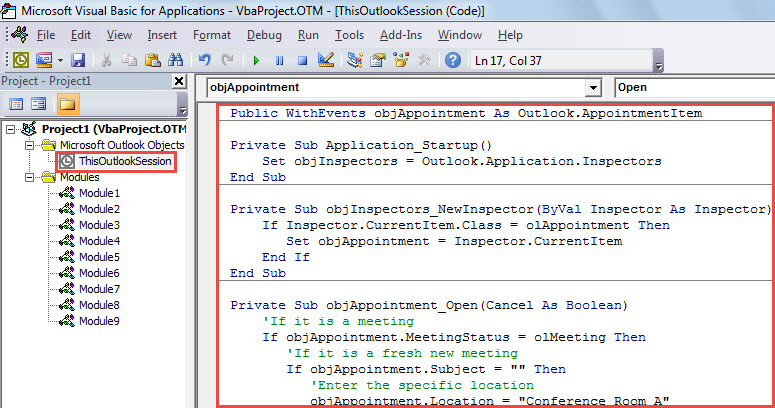
- След това излезте от VBA редактора и рестартирайте Outlook, за да активирате този макрос.
- Досега успешно сте задали място по подразбиране за организираните от вас срещи.
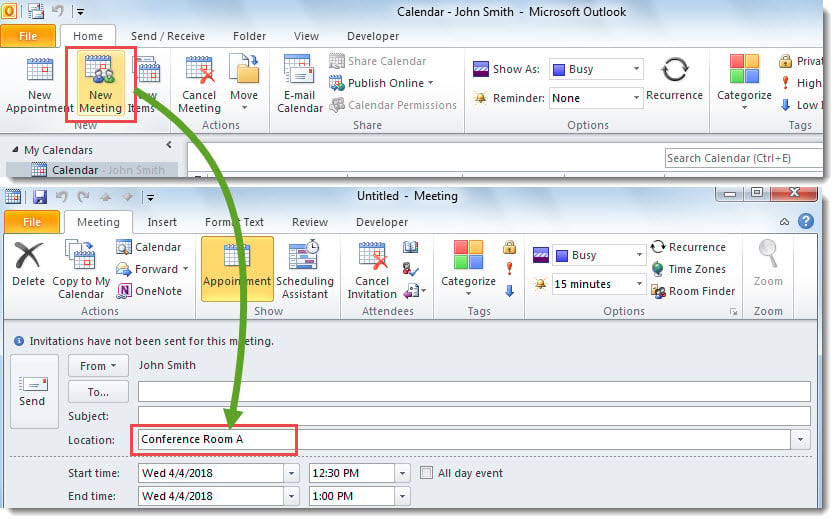
- Всеки път, когато създавате нова среща, като щракнете върху „Нова среща“ в раздела „Начало“, срещата ще се отвори с попълнено местоположение по подразбиране.

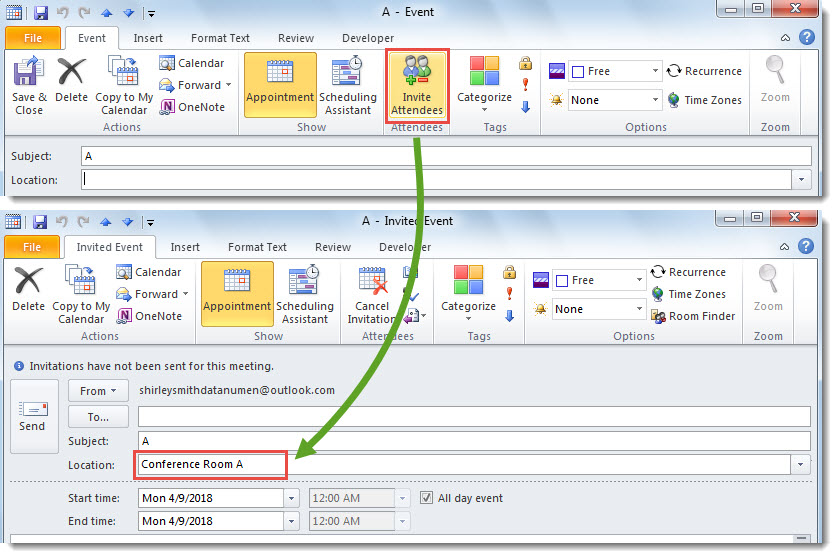
- Всеки път, когато конвертирате среща в среща чрез щракване върху бутона „Поканете присъстващите“, местоположението по подразбиране ще се попълва автоматично в полето „Местоположение“.

Повредени корумпирани данни на Outlook
Сред всички видове проблеми с Outlook, най-сериозният е повредата на данните в Outlook. Обикновено, когато се сблъскате с този проблем, първо трябва да разберете истинските причини. След това можете да изберете решенията според различните причини. Например, ако файлът е заразен с вирус, първо трябва да унищожите вирусите. След това трябва да... поправете Outlook файл, или от вградения инструмент за ремонт или от надежден външен такъв, като например DataNumen Outlook Repair.
Въведение на автора:
Шърли Джанг е експерт по възстановяване на данни в DataNumen, Inc., която е световен лидер в технологиите за възстановяване на данни, включително корумпиран sql и outlook софтуерни продукти за ремонт. За повече информация посетете WWW.datanumen.com