
Научете как да премахнете хипервръзка в Word ефективно с 9 доказани метода. Независимо дали трябва да изтриете една връзка или да премахнете всички хипервръзки в Word наведнъж, това ръководство обхваща всичко необходимо.
1. Въведение
Хипервръзките в Word документи могат да бъдат изключително полезни за навигация и справки, но има моменти, когато е необходимо да ги премахнете. Може би подготвяте документ за печат, почиствате съдържание, копирано от мрежата, или просто искате обикновен текст без кликаеми връзки.
Функцията за автоматично създаване на хипервръзки в Word може да бъде удобна, но често добавя връзки, когато не ги искате. Ако работите с документ, съдържащ множество хипервръзки и трябва бързо да ги премахнете, сте на правилното място. Това ръководство ще ви покаже как да премахнете хипервръзка в Word, използвайки девет различни метода, от просто премахване с десен бутон до усъвършенствани техники за групово изтриване.
2. Метод 1: Използвайте „Отмяна“ (Ctrl+Z) веднага след създаването
Когато Word автоматично преобразува URL адрес в хипервръзка, докато пишете, можете бързо да премахнете хипервръзката, като същевременно запазите текста, като използвате функцията за отмяна незабавно.
- След като Word автоматично създаде хипервръзка (когато натиснете интервал или Enter след въвеждане на URL адрес), натиснете „Ctrl + Z“ веднага.
Автоматичното преобразуване на хипервръзки всъщност се случва на две стъпки, които обикновено не забелязвате. Когато натиснете Ctrl + Z веднъж, той обръща само стъпката за форматиране на хипервръзката, оставяйки ви с URL адреса в обикновен текст. Това е най-бързият начин за премахване на хипервръзка в Word, когато я хванете точно докато се създава.
Забележка: Този метод работи само веднага след създаването на хипервръзката. Ако вече сте въвели още съдържание или сте извършили други действия, ще трябва да използвате един от другите методи.
3. Метод 2: Щракване с десния бутон
Това е най-лесният начин за премахване на хипервръзка в Word и работи най-добре, когато трябва да изтриете само една или две съществуващи връзки.
- Изберете хипервръзката във вашия Word документ, като щракнете върху нея.
- Щракнете с десния бутон върху избраната хипервръзка.
- Изберете „Премахване на хипервръзка“ от контекстното меню.
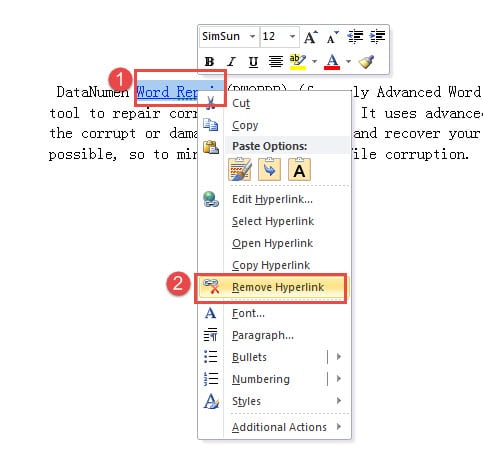
Хипервръзката ще бъде премахната незабавно, оставяйки само обикновения текст. Въпреки че този метод е прост и интуитивен, той не е практичен, когато трябва да премахнете всички хипервръзки в Word документи с десетки или стотици връзки.
4. Метод 3: Използвайте прозореца „Редактиране на хипервръзка“
Това е алтернативен начин за премахване на хипервръзка в Word чрез диалоговия прозорец „Редактиране на хипервръзка“, който ви дава повече контрол и опции.
- Изберете хипервръзката във вашия Word документ.
- Щракнете с десния бутон върху избраната хипервръзка.
- Изберете „Редактиране на хипервръзка“ от контекстното меню.
- В прозореца „Редактиране на хипервръзка“ щракнете върху „Премахване на връзката“ бутон в долния ляв ъгъл.
- Кликнете "OK".
Този метод е полезен, когато искате да видите свойствата на хипервръзката, преди да я премахнете, или когато не сте сигурни дали искате да редактирате или премахнете връзката. Въпреки че изисква допълнително щракване в сравнение с Метод 2, той предоставя повече контекст за хипервръзката, с която работите.
5. Метод 4: Използвайте клавишна комбинация (Ctrl+Shift+F9)
Това е най-бързият и ефикасен начин за премахване на всички хипервръзки в Word наведнъж с помощта на проста комбинация от клавиши. Този метод е широко препоръчителен и работи във всички версии на Word.
За Windows:
- Натискане „Ctrl + A“ за да изберете целия текст в документа си.
- Натискане „Ctrl + Shift + F9“ едновременно.
Всички хипервръзки във вашия документ ще бъдат премахнати незабавно, като същевременно се запазват текстът и форматирането.
За Mac (Word само за Mac):
- Натискане „Команда + A“ за да изберете целия текст в документа си.
- Натискане „Fn + Command + Shift + F9“ едновременно.
Забележка: На Mac, ако горният пряк път не работи, можете също да използвате Поставете меню -> връзка -> изберете хипервръзката -> Премахване на връзката.
Този метод с клавишни комбинации е идеален, когато искате бързо да премахнете хипервръзка в Word, без да е необходимо да преминавате през менюта или диалогови прозорци. Той премахва всички хипервръзки за секунди, което го прави идеален за документи с всякаква дължина. Имайте предвид обаче, че това ще премахне ВСИЧКИ хипервръзки във вашия документ, така че го използвайте внимателно, ако искате да запазите някои връзки непокътнати.
6. Метод 5: Използвайте алтернативна клавишна комбинация (Ctrl+6)
Някои потребители са открили алтернативна клавишна комбинация, която също бързо премахва всички хипервръзки в Word.
- Натискане „Ctrl + A“ за да изберете целия текст в документа си.
- Натискане „Ctrl + 6“.
Всички хипервръзки във вашия документ ще бъдат премахнати незабавно. Този метод работи подобно на Ctrl+Shift+F9 но използва по-проста комбинация от клавиши. Имайте предвид обаче, че форматирането на маркирания текст може да се запази, така че може да се наложи да коригирате цветовете и атрибутите на шрифта, след като премахнете хипервръзките.
Забележка: Този пряк път може да не работи във всички версии на Word или подредби на клавиатурата. Ако не работи за вас, използвайте Метод 4.
7. Метод 6: Използвайте „Format Painter“
Когато имате няколко хипервръзки за премахване, инструментът за преобразуване на формати предлага по-бързо решение от премахването на връзките една по една.
- Първо, премахнете една хипервръзка, като използвате Метод 2 (щракнете с десния бутон и изберете „Премахване на хипервръзка“).
- Изберете реда или текста, където току-що премахнахте хипервръзката.
- Кликнете два пъти върху „Коректор на формати“ икона в „Клипборд“ група на Начало таб.
- Плъзнете курсора, за да изберете цялото съдържание, съдържащо останалите хипервръзки, които искате да премахнете.
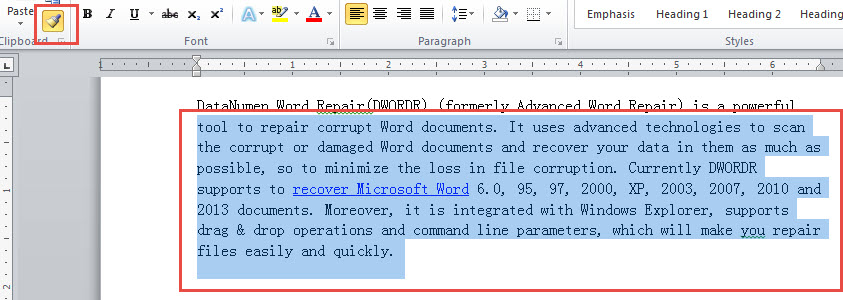
Гледайте тази демонстрация:
Всички хипервръзки в избраната област ще бъдат премахнати незабавно. Този метод е значително по-бърз от премахването на връзки поотделно и не изисква да запомняте никакви специални кодове. Ще трябва обаче ръчно да изберете цялото съдържание, което искате да форматирате, което може да отнеме много време за много дълги документи.
8. Метод 7: Използвайте ясно форматиране
Ако имате проблеми с премахването на хипервръзки с помощта на други методи (особено в Word Online или когато хипервръзките изглеждат сиви), опцията „Изчистване на форматирането“ може да ви помогне ефективно да премахнете хипервръзката в Word.
- Изберете хипервръзката, която искате да премахнете.
- Отидете в Начало таб.
- В „Стилове“ групата, щракнете върху стрелката за още опции (долния десен ъгъл на групата Стилове).
- Кликнете върху „Изчистване на форматирането“ .
Като алтернатива, можете да използвате клавишната комбинация „Ctrl + интервал“ след като изберете текста с хипервръзка, за да изчистите форматирането.
Този метод премахва не само хипервръзката, но и всяко друго форматиране, приложено към текста. Той е особено полезен при работа с проблемни хипервръзки, които не могат да бъдат премахнати чрез стандартния метод с десен бутон, като например хипервръзки в защитени документи или такива със специално форматиране.
9. Метод 8: Използвайте функцията „Замяна“
Функцията „Търсене и замяна“ предоставя мощен начин за автоматично премахване на всички хипервръзки в документи на Word, независимо от това колко връзки съдържат.
- Натискане „Alt + F9“ за показване на хипервръзки във формата на кода на полето. Това разкрива основните кодове за ХИПЕРВРЪЗКИ, които Word използва.
- Натискане „Ctrl + H“ за да отворите „Намери и замени“ диалогов прозорец.
- Кликнете върху менюто „Замяна“ раздел, ако вече не е избран.
- Тип „^d ХИПЕРВРЪЗКА“ в „Намери какво“ текстово поле.
- Остави "Замени с" празно текстово поле.
- Кликнете „Замяна на всички“.
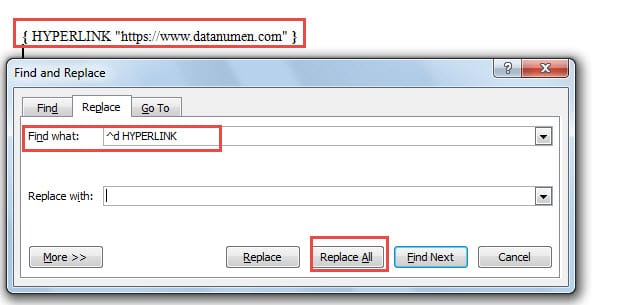
Натискане „Alt + F9“ отново, за да се върнете към нормалния изглед. Всички хипервръзки ще бъдат премахнати от документа ви. Този метод е отличен за групово премахване, но изисква да запомните кода на полето „^d ХИПЕРВРЪЗКА“.
10. Метод 9: Използване на макрос в Word
За потребители, които са свикнали с малко автоматизация, макросите предлагат най-ефективния начин за премахване на хипервръзки в Word документи, особено за повтарящи се задачи.
- Натискане „Alt + F11“ за да отворите „Microsoft Visual Basic за приложения“ прозорец.
- Кликнете два пъти върху „Този документ“ в левия панел с дървовиден изглед.
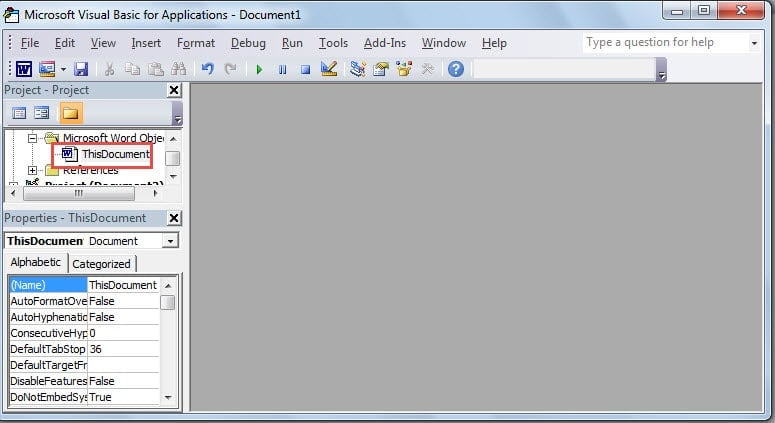
- Копирайте и поставете следния код в дясната област за редактиране:
Sub RemoveLinks()
    ' Enumerate all the hyperlinks and remove them in the document
    While ThisDocument.Hyperlinks.Count > 0
        ThisDocument.Hyperlinks(1).Delete
    Wend
End Sub- Щракнете върху зеленото „Изпълни подчинение“ бутон или натиснете „F5“ за да изпълните макроса.
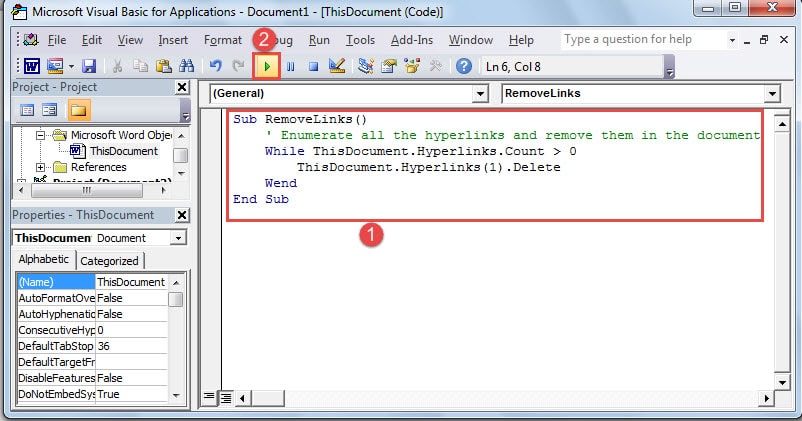
Макросът автоматично ще прегледа всички хипервръзки във вашия документ и ще ги премахне. Въпреки че този метод изисква известни познания за VBA, той е най-мощната опция за потребители, които често се нуждаят от премахване на хипервръзки от множество документи.
Разширен съвет: Ако трябва да премахнете хипервръзки от всички отворени Word документи наведнъж, можете да използвате този подобрен VBA код:
Sub KillTheHyperlinksInAllOpenDocuments()
    Dim doc As Document
    Dim szOpenDocName As String

    For Each doc In Application.Documents
        szOpenDocName = doc.Name
        With Documents(szOpenDocName)
            While .Hyperlinks.Count > 0
                .Hyperlinks(1).Delete
            Wend
        End With
    Next doc

    Application.Options.AutoFormatAsYouTypeReplaceHyperlinks = False
End Sub
Този усъвършенстван макрос преминава през всички отворени документи на Word и премахва хипервръзки от всеки един, което го прави идеален за пакетна обработка на множество файлове.
11. Сравнение на 9-те метода
Всеки метод за премахване на хипервръзки в Word има своите силни и ограничени страни. Ето едно кратко сравнение, което ще ви помогне да изберете най-добрия подход:
| Начин на доставка | затруднение | Най - доброто за | Предимства | Недостатъци |
|---|---|---|---|---|
| Отмяна (Ctrl+Z) | Лесна | Новосъздадени хипервръзки | Най-бързият метод за новосъздадени хипервръзки; незабавен; без навигация в менюто | Работи само веднага след създаването на хипервръзка; не е полезно за съществуващи хипервръзки |
| Кликнете с десния бутон | Лесна | Единична или няколко хипервръзки | Просто и интуитивно; не се изискват специални познания; работи с всяка съществуваща хипервръзка | Може да се премахва само една хипервръзка наведнъж; отнема време за множество връзки |
| Прозорец за редактиране на хипервръзка | Лесна | Преглед преди премахване | Позволява ви да видите свойствата на хипервръзката преди премахване; предоставя повече контекст | Изисква повече кликвания от метода с директно щракване с десен бутон; все пак премахва само по една връзка наведнъж |
| Клавишна комбинация (Ctrl+Shift+F9) | Лесна | Бързо премахване на всички хипервръзки | Най-бързият метод за множество хипервръзки; работи мигновено; широко поддържан във всички версии | Премахва ВСИЧКИ хипервръзки наведнъж; не може да запази избирателно някои връзки |
| Алтернативен пряк път (Ctrl+6) | Лесна | Бързо премахване (когато Ctrl+Shift+F9 не работи) | По-лесна комбинация от клавиши; бързо премахване на всички хипервръзки | Може да не работи във всички версии на Word; форматирането може да се нуждае от корекция след премахването |
| Форматиране на художника | Умерена | Множество хипервръзки в определени раздели | Сравнително просто; може да премахне няколко хипервръзки едновременно; няма кодове за запомняне | Изисква ръчен избор на съдържание; може да бъде досадно за много дълги документи |
| Изчистване на форматирането | Лесна | Упорити или проблемни хипервръзки | Работи върху проблемни хипервръзки; полезен в Word Online; премахва упорити връзки | Премахва цялото форматиране, не само хипервръзките; може да се наложи повторно прилагане на друго форматиране |
| Замяна на функция | Умерена | Всички хипервръзки в големи документи | Премахва всички хипервръзки незабавно; работи автоматично върху целия документ; много надежден | Изисква запомняне на кода на полето „^d ХИПЕРВРЪЗКА“включва няколко стъпки |
| Макро | Подробно | Често групово премахване на множество документи | Най-ефективен за групово премахване; може да се запази и използва повторно; работи с множество документи | Изисква основни познания по VBA; може да изглежда сложно за начинаещи |
За новосъздадени хипервръзки използвайте Метод 1 (Отмяна). За съществуващи единични хипервръзки използвайте Метод 2 (Щракване с десен бутон) или Метод 3 (Редактиране на прозореца за хипервръзка). Когато трябва бързо да премахнете всички хипервръзки в документи на Word, Методи 4, 5, 8 или 9 са най-добрите ви опции, като Метод 4 е най-надеждният и бърз. За проблемни хипервръзки, които не се изтриват, опитайте Метод 7 (Изчистване на форматирането). Инструментът за преобразуване на формати (Метод 6) предлага добър баланс между простота и ефективност за множество връзки.
12. Други съвети за работа с хипервръзки
Въпреки че това ръководство се фокусира върху премахването на хипервръзки, понякога може да се наложи да намерите или промените връзките. Ето няколко бързи съвета:
12.1 Предотвратяване на хипервръзки при поставяне на текст
Когато копирате текст от уебсайтове или други документи, които съдържат хипервръзки, можете да го поставите без хипервръзките:
- Копирайте текста, съдържащ хипервръзките.
- В документа си на Word натиснете „Ctrl + Shift + V“ да се постави като обикновен текст.
- Като алтернатива, щракнете с десния бутон там, където искате да поставите, и изберете „Запази само текст“ от опциите за паста.
Това предотвратява добавянето на хипервръзки към документа ви, спестявайки ви необходимостта да ги премахвате по-късно.
12.2 Промяна на настройките за поставяне по подразбиране
Ако често поставяте текст без хипервръзки, можете да промените настройките за поставяне по подразбиране на Word, за да се поставя автоматично като обикновен текст:
- Отворете документа си в Word.
- Отиди „Файл“ -> "Настроики" -> „Разширено“.
- В секцията „Изрязване, копиране и поставяне“ щракнете върху падащото меню до „Поставяне от други програми“.
- Изберете „Запази само текст“.
- Кликнете "OK".
Когато тази настройка е активирана, всеки текст, който поставяте от външни източници, автоматично ще бъде вмъкнат като обикновен текст без хипервръзки, което ще ви спести време за ръчно премахване.
12.3 Намиране на всички хипервръзки в документ
За да намерите бързо всички хипервръзки в документ на Word:
- Натискане „Alt + F9“ за показване на хипервръзки като кодове на полета.
- Натискане „Ctrl + H“ и кликнете върху "Намирам" таб.
- Тип „^d ХИПЕРВРЪЗКА“ в „Намери какво“ кутия.
- Кликнете „Акцент при четене“ И изберете „Маркирай всички“.
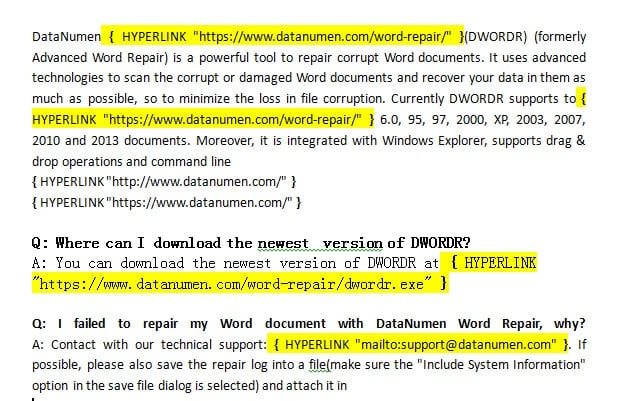
Всички хипервръзки ще бъдат маркирани, което ще улесни намирането им. Можете също да щракнете върху „Намери следващото“ да се придвижвате през тях поотделно.
12.4 Промяна на множество хипервръзки наведнъж
Ако трябва да актуализирате няколко хипервръзки (например, да промените „http://“ на „https://“), използвайте „Търсене и замяна“:
- Натискане „Ctrl + H“ за да отворите „Търсене и заместване“.
- Въведете старата част от URL адреса „Намери какво“ (напр. „http://www.example.com“).
- Въведете новата част от URL адреса в "Замени с" (напр. „https://www.example.com“).
- Кликнете „Замяна на всички“ за видимия текст.
- Натискане „Alt + F9“ за да превключите към изглед на код на полето.
- Повторете „Търсене и замяна“, за да актуализирате адресите на основните хипервръзки.
Това актуализира както видимия текст, така и действителните дестинации на хипервръзките.
13. Често задавани въпроси
В: Мога ли да премахна хипервръзка в Word, без да загубя текста?
A: Да, абсолютно. Когато премахнете хипервръзка в Word, използвайки някой от методите, описани в това ръководство, се премахва само форматирането на кликаемата връзка. Действителният текст остава в документа ви точно както е бил. Например, ако имате хипервръзка, която показва „Посетете нашия уебсайт“, водеща към URL адрес, след премахването ѝ все още ще виждате „Посетете нашия уебсайт“ като обикновен текст.
В: Кой е най-бързият начин да премахна всички хипервръзки в Word наведнъж?
A: Най-бързият метод за премахване на всички хипервръзки в Word е чрез клавишната комбинация Ctrl + Shift + F9. Просто изберете цялото съдържание с Ctrl + A, след което натиснете Ctrl + Shift + F9. Всички хипервръзки ще бъдат премахнати незабавно, като същевременно се запазват текстът и форматирането. Това работи за документи с всякакъв размер и премахва стотици връзки за секунди.
В: Как да премахна хипервръзки в Word на Mac?
A: За да премахнете хипервръзка в Word на Mac, можете да използвате Command + A, за да изберете целия текст, след което да натиснете Fn + Command + Shift + F9. Ако тази комбинация не работи на клавиатурата на вашия Mac, можете алтернативно да отидете в менюто Insert (Вмъкване), да изберете Link (Връзка), да изберете хипервръзката, която искате да премахнете, и да щракнете върху Remove Link (Премахване на връзката). Методът с десен бутон работи и на Mac, точно както на Windows.
В: Ще повлияе ли премахването на хипервръзки на останалото форматиране на документа ми?
A: Повечето методи запазват форматирането на документа ви. Методи като премахване с десен бутон, клавишни комбинации (Ctrl + Shift + F9), Format Painter и макроси премахват само хипервръзките, като запазват удебеления текст, курсива, размерите на шрифта и цветовете непокътнати. Методът „Изчистване на форматирането“ обаче премахва цялото форматиране, не само хипервръзките, така че може да се наложи да приложите отново друго форматиране след това.
В: Мога ли да отменя премахването на хипервръзка, ако допусна грешка?
A: Да, веднага след премахването на хипервръзки можете да натиснете Ctrl + Z, за да отмените действието и да възстановите хипервръзките. Ако обаче вече сте направили други промени в документа си след премахването, може да не успеете да отмените промените до тази точка. Винаги е добра идея да запазите резервно копие на документа си, преди да извършите групово премахване на хипервръзки.
В: Как мога да предотвратя автоматичното създаване на хипервръзки в Word, когато пиша?
A: За да деактивирате автоматичното създаване на хипервръзки, отидете на Файл > Опции > Проверка > Опции за автоматично коригиране. Щракнете върху раздела „Автоматично форматиране при въвеждане“ и махнете отметката от „Интернет и мрежови пътища с хипервръзки“. Това предотвратява автоматичното конвертиране на URL адреси и имейл адреси в хипервръзки, върху които може да се кликва, докато пишете. Можете също да използвате Ctrl + Z веднага след като Word създаде нежелана хипервръзка.
В: Мога ли избирателно да премахна някои хипервръзки, като същевременно запазя други в документа си?
A: Да, ако трябва да премахнете само конкретни хипервръзки, използвайте метода с десен бутон (Метод 2) или метода Format Painter (Метод 6). Просто изберете отделните хипервръзки, които искате да премахнете, и приложете метода за премахване към всяка от тях. Методите с клавишни комбинации (Ctrl + Shift + F9) премахват всички избрани хипервръзки, така че изберете само текста, съдържащ връзките, които искате да премахнете.
В: Защо не мога да премахна хипервръзка с помощта на метода с десен бутон?
A: Ако методът с десен бутон не работи, документът може да е защитен, хипервръзката може да има специално форматиране или може да използвате Word Online с ограничена функционалност. В тези случаи опитайте Метод 7 (Изчистване на форматирането), като използвате Ctrl + Space, или Метод 4 (Ctrl + Shift + F9). Тези алтернативни методи могат да се справят с упорити хипервръзки, които не се поддават на стандартните техники за премахване.
В: Как да премахна хипервръзки от защитен или само за четене документ на Word?
A: За защитени документи първо трябва да премахнете защитата им. Отидете на Преглед > Ограничаване на редактирането и щракнете върху „Спиране на защитата“ (може да ви е необходима парола). След като сте премахнали защитата, можете да използвате произволен метод за премахване на хипервръзки в Word. Ако нямате разрешение да премахнете защитата на документа, можете да копирате съдържанието в нов документ и след това да премахнете хипервръзките там.
В: Мога ли да премахвам хипервръзки, когато поставям текст от уебсайтове?
A: Да, най-добрият подход е да се предотвратят хипервръзки по време на поставяне. Използвайте Ctrl + Shift + V, за да поставите като обикновен текст, или щракнете с десния бутон и изберете „Запази само текст“ от опциите за поставяне. Това поставя съдържанието без хипервръзки или форматиране. Като алтернатива можете да поставите нормално и след това да използвате Ctrl + Shift + F9, за да премахнете всички хипервръзки.
В: Каква е разликата между премахването на хипервръзка и нейното изтриване?
A: Премахването на хипервръзка означава премахване на кликаемата връзка, като същевременно се запазва текстът. Изтриването на хипервръзка означава пълно премахване както на връзката, така и на текста. Когато използвате методите в това ръководство за премахване на хипервръзка в Word, премахвате само форматирането на хипервръзката – текстът остава във вашия документ. За да изтриете както връзката, така и текста, просто изберете текста на хипервръзката и натиснете Delete или Backspace.
В: Как да премахна хипервръзки към имейл адреси в Word?
A: Имейл адресите се третират по същия начин като уеб хипервръзките в Word. Можете да ги премахнете, като използвате някой от деветте метода, описани в това ръководство. Методът с щракване с десния бутон работи добре за отделни имейл връзки, докато Ctrl + Shift + F9 премахва всички имейл хипервръзки, както и всички уеб хипервръзки във вашия документ. Текстът на имейл адреса ще остане след премахването на хипервръзката.
В: Мога ли да премахна хипервръзки в Word Online или уеб версията?
A: Да, но с някои ограничения. В Word Online можете да щракнете с десния бутон върху хипервръзка и да изберете „Премахване на връзката“. Някои клавишни комбинации, като Ctrl + Shift + F9, обаче може да не работят в уеб версията. Ако имате проблеми, опцията „Изчистване на форматирането“ (Ctrl + Space) често работи добре в Word Online. За групово премахване, помислете за изтегляне на документа и използване на настолната версия на Word.
В: Как да премахна хипервръзка в Word на Mac?
A: Има няколко начина за премахване на хипервръзка в Word на Mac. Най-бързият метод е да изберете целия текст с Command + A, след което да натиснете Fn + Command + Shift + F9, за да премахнете всички хипервръзки наведнъж. За отделни хипервръзки можете да щракнете с десния бутон върху връзката и да изберете „Премахване на връзката“ от менюто. Като алтернатива, отидете в менюто Вмъкване, изберете Връзка, изберете хипервръзката и щракнете върху Премахване на връзката. Ако клавишната комбинация не работи на вашия Mac, проверете Системните предпочитания под Клавиатура > Комбинации, за да се уверите, че няма конфликтни комбинации, зададени на Mission Control или други функции.
14. заключение
Премахването на хипервръзки в Word е важно умение за всеки, който редовно работи с документи. Независимо дали почиствате съдържание от мрежата, подготвяте документи за печат или просто предпочитате обикновен текст, сега имате девет надеждни метода на ваше разположение.
За новосъздадени хипервръзки, методът „Отмяна“ (Ctrl + Z) е най-бързият вариант. За съществуващи хипервръзки методът с десен бутон работи перфектно за еднократно премахване. Когато работите с множество връзки, Format Painter предлага добър баланс между простота и ефективност. За опитни потребители, които трябва редовно да премахват всички хипервръзки в Word документи, клавишните комбинации (Ctrl+Shift+F9 or Ctrl + 6) предоставят най-бързото решение, последвано от функцията „Търсене и замяна“ или VBA макроса за по-голям контрол. За проблемни хипервръзки, които не се поддават на стандартните методи за премахване, опитайте опцията „Изчистване на форматирането“.
Докато работите с Word документи, понякога може да срещнете проблеми с повреда на файловете, особено когато работите с големи документи, съдържащи множество хипервръзки или сложно форматиране. Ако вашият Word документ се повреди и не се отваря правилно, може да се нуждаете от професионална помощ. Софтуер за поправка на думи за да възстановите ценното си съдържание. Това е особено важно, когато сте прекарали значително време във форматиране и организиране на документите си.
Изберете метода, който най-добре отговаря на вашата ситуация, и ще можете да управлявате хипервръзки в документите си на Word с увереност. С практиката дори по-напредналите техники ще станат ваша втора природа, спестявайки ви ценно време и усилия.
15. Препратки
Методите, описани в това ръководство, са базирани на официалната документация и ресурси за поддръжка на Microsoft Word. За по-подробна информация относно конкретни функции, моля, вижте следните официални ресурси на Microsoft:
- Поддръжка на Microsoft. (тт). Премахване или изключване на хипервръзки, Извлечено от https://support.microsoft.com/en-us/office/remove-or-turn-off-hyperlinks-027b4e8c-38f8-432c-b57f-6c8b67ebe3b0
- Поддръжка на Microsoft. (тт). Клавишни комбинации в Word, Извлечено от https://support.microsoft.com/en-us/office/keyboard-shortcuts-in-word-95ef89dd-7142-4b50-afb2-f762f663ceb2
- Поддръжка на Microsoft. (тт). Контролирайте форматирането, когато поставяте текст, Извлечено от https://support.microsoft.com/en-us/office/control-the-formatting-when-you-paste-text-20156a41-520e-48a6-8680-fb9ce15bf3d6
- Поддръжка на Microsoft. (тт). Персонализирайте клавишните комбинации, Извлечено от https://support.microsoft.com/en-us/office/customize-keyboard-shortcuts-9a92343e-a781-4d5a-92f1-0f32e3ba5b4d
- Поддръжка на Microsoft. (тт). Специално поставяне, Извлечено от https://support.microsoft.com/en-us/office/paste-special-e03db6c7-8295-4529-957d-16ac8a778719
- Поддръжка на Microsoft. (тт). Копиране и поставяне в Office за уеб, Извлечено от https://support.microsoft.com/en-us/office/copy-and-paste-in-office-for-the-web-682704da-8360-464c-9a26-ff44abf4c4fe
- Поддръжка на Microsoft. (тт). Често срещани клавишни комбинации за Office за Mac, Извлечено от https://support.microsoft.com/en-us/office/common-office-for-mac-keyboard-shortcuts-307f469a-1a05-4263-9b55-49df19a8b8ff
- Поддръжка на Microsoft. (тт). Видео: Изрежете, копирайте и поставете, Извлечено от https://support.microsoft.com/en-us/office/video-cut-copy-and-paste-1c696bda-5ea8-435c-9548-f5c59b9e1977
Тези официални ресурси на Microsoft предоставят изчерпателна информация за функциите и възможностите на Word. Те се актуализират редовно, за да отразяват най-новите версии на Microsoft Word и Office 365.