
В тази статия ще ви покажем начина за извличане на съдържание между две конкретни думи от един документ на Word в друг.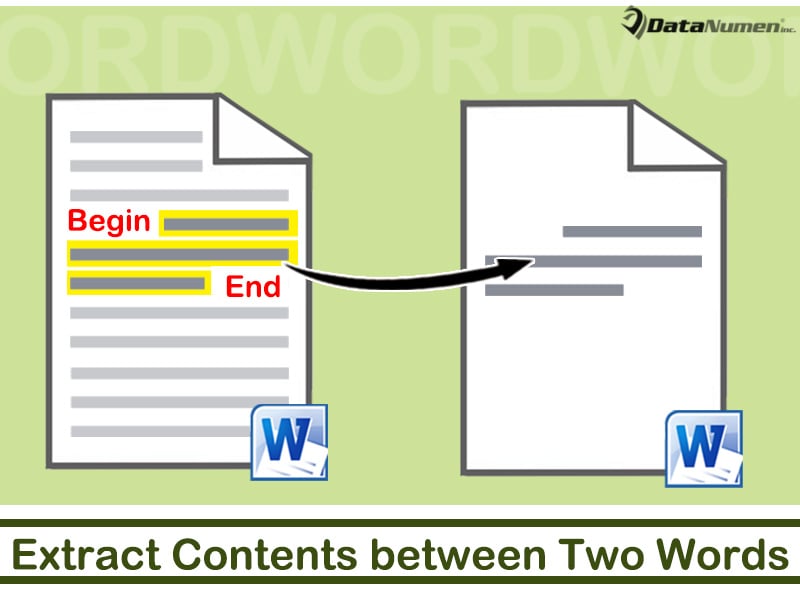
Понякога ще трябва да извличате съдържание между конкретни думи. Следват 2 възможни случая, които можете да срещнете:
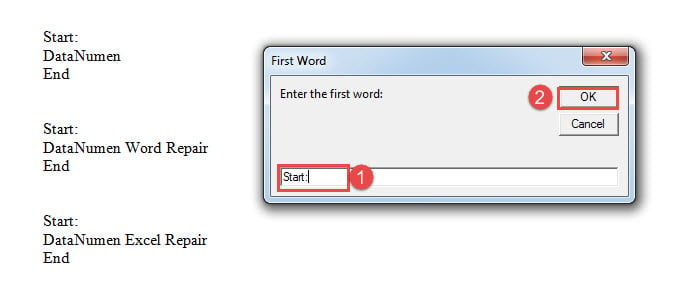
- Първо, в таблица на Word, за всички клетки в колона, започващи и завършващи с едни и същи 2 думи, може да се наложи да извлечете само различната средна част, например по-долу:

- Второ, в някои регистрационни файлове с множество записи вероятно ще трябва да извлечете само тези, от които се нуждаете. След това можете да посочите първата и последната дума и да използвате метода в тази статия, за да получите съдържанието, от което се нуждаете.
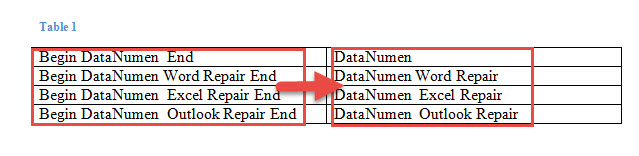
За да изпълним такава задача, предпочитаме да стартираме макрос на Word. Просто следвайте тези стъпки.
Извличане на съдържание между две думи
- Първо и най-важно, натиснете „Alt + F11“, за да отворите VBA редактора в Word.
- След това щракнете върху „Нормален“ проект в лявата колона.
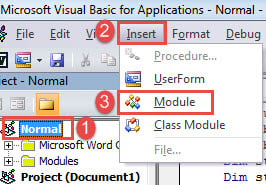
- След това щракнете върху раздела „Вмъкване“ в лентата с менюта.
- Изберете „Модул“ от падащото меню.

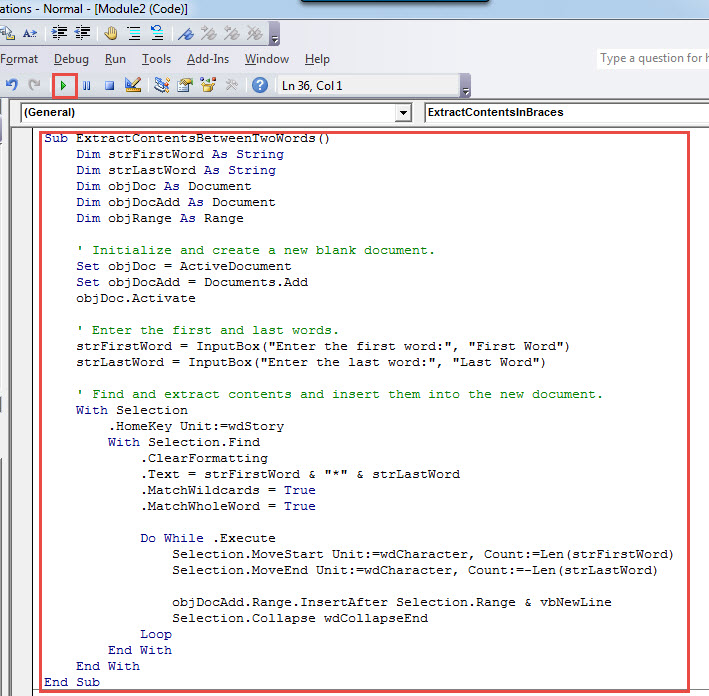
- Щракнете двукратно, за да въведете пространството за кодиране на новия модул и поставете следните кодове там:
Sub ExtractContentsBetweenTwoWords()
  Dim strFirstWord As String
  Dim strLastWord As String
  Dim objDoc As Document
  Dim objDocAdd As Document
  Dim objRange As Range

  ' Initialize and create a new blank document.
  Set objDoc = ActiveDocument
  Set objDocAdd = Documents.Add
  objDoc.Activate

  ' Enter the first and last words.
  strFirstWord = InputBox("Enter the first word:", "First Word")
  strLastWord = InputBox("Enter the last word:", "Last Word")

  ' Find and extract contents and insert them into the new document.
  With Selection
    .HomeKey Unit:=wdStory
    With Selection.Find
      .ClearFormatting
      .Text = strFirstWord & "*" & strLastWord
      .MatchWildcards = True
      .MatchWholeWord = True

      Do While .Execute
        Selection.MoveStart Unit:=wdCharacter, Count:=Len(strFirstWord)
        Selection.MoveEnd Unit:=wdCharacter, Count:=-Len(strLastWord)

        objDocAdd.Range.InsertAfter Selection.Range & vbNewLine
        Selection.Collapse wdCollapseEnd
      Loop
    End With
  End With
End Sub
- След това щракнете върху „Run“ или натиснете „F5“, за да изпълните кодове.

- Въведете първата дума в полето за въвеждане „Първа дума“. Не забравяйте, че макросът е чувствителен към малки и големи букви. Така че инициализирайте думата, ако е необходимо.
- След това щракнете върху „OK“, за да отидете в полето „Last Word“.

- По същия начин въведете дума и щракнете върху „OK“. Не забравяйте да следвате същото правило за инициализиране на думата според.
Ще бъде отворен нов документ и цялото извлечено съдържание ще се появи там.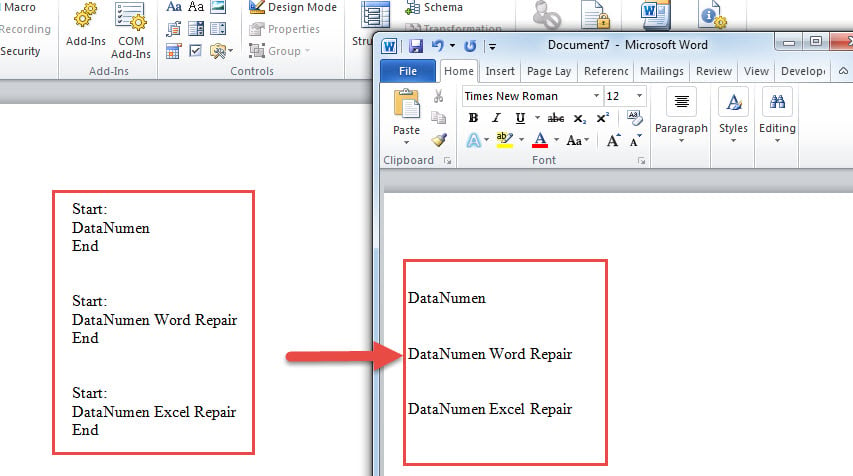
Извличане на съдържанието в скоби
Както споменахме, някои съдържания са в скоби. Тогава ето какво можете да направите:
- За да започнете, трябва да следвате стъпките по-горе, за да инсталирате и стартирате макрос.
- Сега според вида на скобата можете да изберете съответния макрос по-долу:
За скоби {}:
Sub ExtractContentsInBraces()
  Dim objDoc As Document
  Dim objDocAdd As Document
  Dim objRange As Range

  Set objDoc = ActiveDocument
  Set objDocAdd = Documents.Add
  objDoc.Activate

  With Selection
    .HomeKey Unit:=wdStory
    With Selection.Find
      .ClearFormatting
      .Replacement.ClearFormatting
      .Text = "\{(*)\}"
      .MatchWildcards = True

      Do While .Execute
        Selection.MoveStart Unit:=wdCharacter, Count:=1
        Selection.MoveEnd Unit:=wdCharacter, Count:=-1

        objDocAdd.Range.InsertAfter Selection.Range & vbNewLine
        Selection.Collapse wdCollapseEnd
      Loop
    End With
  End With
End Sub
- За квадратни скоби []:
Просто заменете този кодов ред:
.Text = "\{(*)\}"
С участието на:
.Text =\[(*)\]
- Тогава за скоби ():
Заменете същия кодов ред в стъпка 3 със:
.Text = "\((*)\)"
- А за ъглови скоби <>:
Вместо това използвайте този ред:
.Text = "\<(*)\>"
Обработвайте катастрофа с данни
В силно свързана дума като нашата е жизненоважно да се има предвид безопасността на данните през цялото време. Нещо повече, човек трябва да знае какво да прави по време на бедствие с данни. И най-добрият ви избор е да вземете ремонт на docx инструмент.
Въведение на автора:
Вера Чен е експерт по възстановяване на данни в DataNumen, Inc., която е световен лидер в технологиите за възстановяване на данни, включително xls възстановяване и pdf ремонт на софтуерни продукти. За повече информация посетете WWW.datanumen.com