
В тази статия бихме искали да ви демонстрираме 2 интелигентни начина за изтриване на съдържание между 2 конкретни думи във вашия документ на Word.
В предишната ни статия обсъдихме подхода за извличането им в друг документ. За подробности можете да се обърнете към тази публикация: Как да извлечете съдържанието между две конкретни думи от един документ на Word в друг
И днес ще илюстрираме 2 начина за изтриване на съдържание между две конкретни думи във вашия документ на Word. И все пак, нека видим къде са сценариите за приложение.
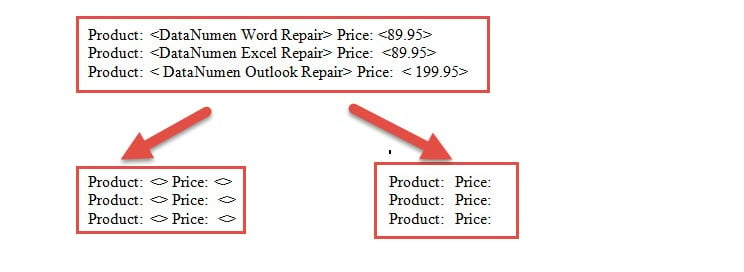
- На първо място, ние сме склонни да поставяме текст в скоби. И след известно време може да се наложи да ги изтриете или пренапишете, като например по-долу:

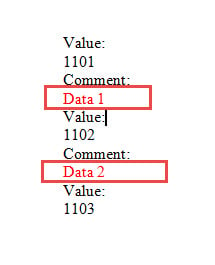
- Второ, в някои регистрационни файлове или лабораторни отчети може да се наложи да изтриете текст между 2 конкретни думи. Например, в долната екранна снимка може да се наложи да изтриете червените текстове между „Коментар:“ и „Стойност:“.

Сега има 2 подхода.
Метод 1: Използвайте функцията „Намери и замени“
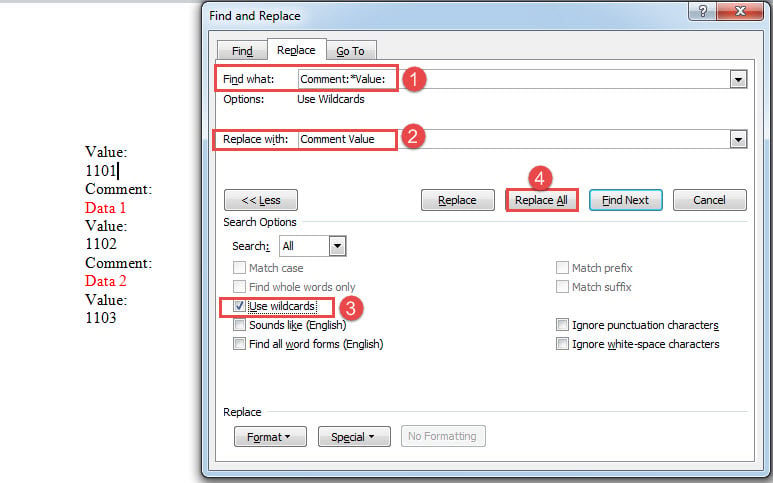
- Първо натиснете „Ctrl + H“, за да отворите полето „Намиране и замяна“.
- В текстовото поле „Намери какво“ въведете първата дума, „*“ и втората дума. В нашия случай трябва да въведем „Коментар: * Стойност:“.
- След това в текстовото поле „Замени с“ въведете думите, които искате да запазите. Например, за да изтриете само съдържанието между думите, трябва да въведете първата и втората дума в полето „Замяна с“, като „Стойност на коментара“. Или можете да изберете да изтриете и двете думи, като оставите полето „Замени с“ празно.
- След това щракнете върху „Още“, за да изведете повече опции.
- След това поставете отметка в квадратчето „Използване на заместващи символи“ и кликнете върху „Замяна на всички“.

Метод 2: Изпълнете VBA кодове
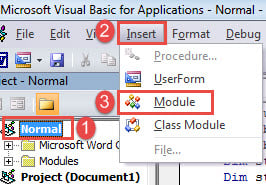
- Първо и най-важно, натиснете „Alt+F11“, за да задействате VBA редактора в Word.
- След това щракнете върху „Нормален“ проект и след това върху раздела „Вмъкване“ в лентата с менюта.
- След това изберете „Модул“ от падащото меню на „Вмъкване“.

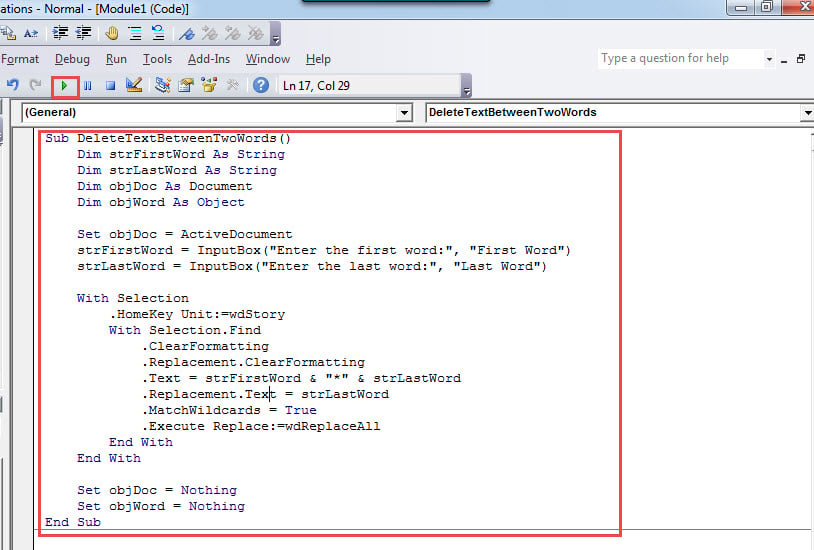
- Щракнете двукратно върху модула, за да го отворите и поставете там следните кодове:
Sub DeleteTextBetweenTwoWords()
  Dim strFirstWord As String
  Dim strLastWord As String
  Dim objDoc As Document
  Dim objWord As Object

  Set objDoc = ActiveDocument
  strFirstWord = InputBox("Enter the first word:", "First Word")
  strLastWord = InputBox("Enter the last word:", "Last Word")

  With Selection
    .HomeKey Unit:=wdStory
    With Selection.Find
      .ClearFormatting
      .Replacement.ClearFormatting
      .Text = strFirstWord & "*" & strLastWord
      .Replacement.Text = strFirstWord & strLastWord
      .MatchWildcards = True
      .Execute Replace:=wdReplaceAll
    End With
  End With

  Set objDoc = Nothing
  Set objWord = Nothing
End Sub
- И щракнете върху „Run“ или натиснете „F5“, за да изпълнявате кодове.

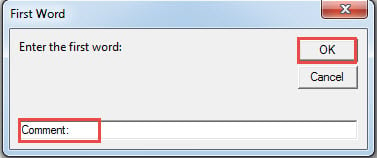
- Сега в полето „Първа дума“ въведете първата дума. И щракнете върху „OK“, за да продължите.

- По същия начин, в полето „Последна дума“ въведете последната дума. Щракнете върху „OK“, за да продължите.
Забележка:
За да изтриете и двете думи, можете да замените този кодов ред:
.Replacement.Text = strFirstWord & strLastWord
Да се
.Replacement.Text = “”
Изтрийте съдържанието в скоби
- Следвайте стъпките по-горе, за да инсталирате и стартирате макрос.
- Вместо това стартирайте този макрос:
Sub DeleteTextInAngleBrackets()
  With Selection
    .HomeKey Unit:=wdStory
    With Selection.Find
      .ClearFormatting
      .Replacement.ClearFormatting
      .Text = "\<(*)\>"
      .MatchWildcards = True
      .Replacement.Text = "<>"
      .Execute Replace:=wdReplaceAll
    End With
  End With
End Sub
По-горе макросът е предназначен за изтриване на текст в ъглови скоби (<>).
Със сигурност във вашия документ може да има много видове скоби.
За скоби {}:
Сменете
.Text = "\<(*)\>"
.Replacement.Text = "<>"
с
.Text = "\{(*)\}"
.Replacement.Text = "{}"
За скоби ():
Използвайте тези 2 реда
.Text = "\((*)\)"
.Replacement.Text = "()"
За квадратни скоби []:
.Text = "\[(*)\]"
.Replacement.Text = "[]"
Архивирайте файловете си сега
Винаги е добре да вземете предпазни мерки, преди да се случи нещо лошо. И за архивиране на вашите документи на Word ще ви позволи да прибегнете до най-новата версия на данните, ако възникне някакво бедствие. След това можете да използвате инструмент за ремонт Word без много безпокойство.
Въведение на автора:
Вера Чен е експерт по възстановяване на данни в DataNumen, Inc., която е световен лидер в технологиите за възстановяване на данни, включително възстанови xls и pdf ремонт на софтуерни продукти. За повече информация посетете WWW.datanumen.com