
Тази статия разглежда основно как да експортирате имейлите в избран период от време. Експортирането в файлове на Excel може да се възползва от статистиката на данните. И експортирането в PST файлове може да намали текущия, като използва размера на PST файла, като по този начин намали шансовете за корупция.
За да експортирате имейли в определен период от време във файлове на Excel, няма да можете да видите съдържанието на имейлите. Но можете да го постигнете само чрез незабавно търсене. За разлика от това, експортирането в PST файлове ще изисква повече операции. Сега прочетете, за да научите конкретните стъпки по-сложно.
Експортиране в Excel файлове
- За начало, в панела „Поща на Outlook“ щракнете в полето за търсене.
- След това напишете „Получено: 2016/8 / 20..2016 / 8/29“ в полето за търсене. Можете да промените диапазона от данни според вашите нужди.
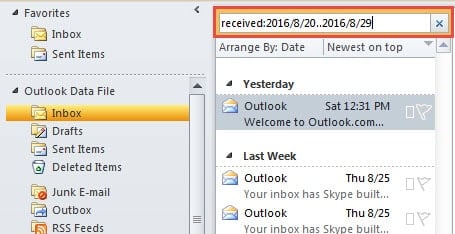
- След като имейлите в периода от време се появят в списъка с поща, изберете всички от тях. Кликнете върху една поща и натиснете „Ctrl + A“. И щракнете с десния бутон върху имейла и изберете „Копиране“.
- След това отворете MS Excel и създайте нова работна книга.
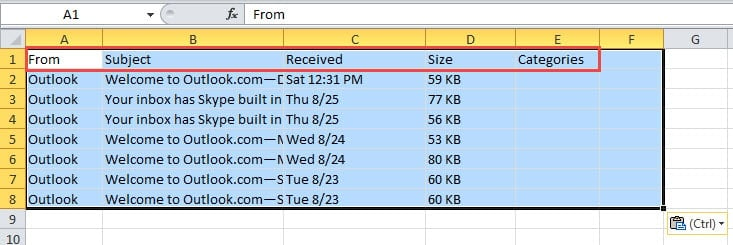
- Кликнете върху клетка A1 и натиснете „Ctrl + C“, за да поставите копираните резултати от търсенето. Скоро имейлите ще бъдат изброени тук под същите колони в Outlook.

- Накрая запазете работната книга.
Експортиране в PST файлове
- В началото се насочете към „Файл“> „Отваряне“> „Импортиране“.
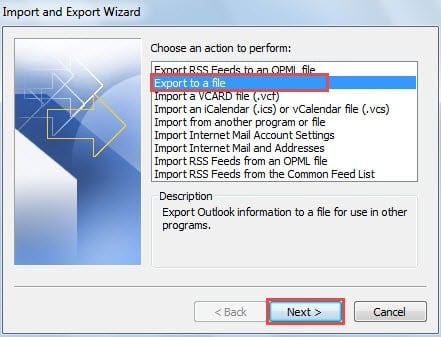
- В диалоговия прозорец на „Съветник за импортиране и експортиране“ изберете „Експортиране във файл“ и щракнете върху „Напред“.

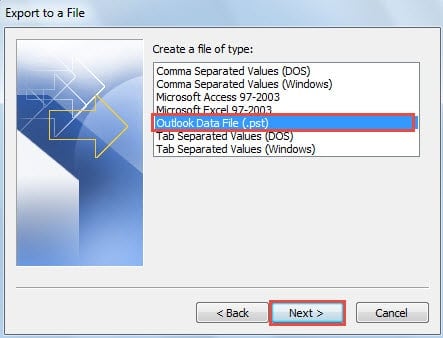
- След това в екрана „Експортиране във файл“ изберете „Файл с данни на Outlook“ и щракнете върху „Напред“.

- В екрана „Експортиране на файл с данни на Outlook“ изберете папка „Вх. Поща“ и щракнете върху бутона „Филтър“.
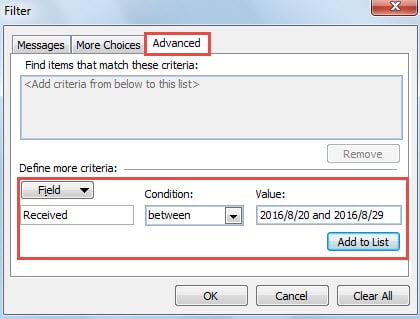
- След това в новия изскачащ диалогов прозорец на „Филтър“ превключете към раздела „Разширени“.
- Трябва да зададете „Полета“ на „Получено“. Щракнете върху „Поле“> „Всички полета за поща“> „Получено“.
- В „Условия“ изберете „между“.
- И в „Стойност“ трябва да въведете „2016/8/20 и 2016/8/29“.
- Накрая щракнете върху „Добавяне към списъка“ и натиснете бутона „OK“.

- Ще се върнете към прозореца „Експортиране на файл с данни на Outlook“. Щракнете върху бутона „Напред“.
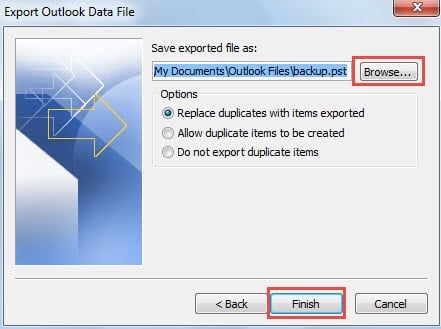
- Щракнете върху бутона „Преглед“, за да посочите местоположението, за да запишете експортирания PST файл и да го наименувате.

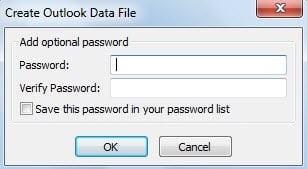
- В крайна сметка, след като щракнете върху бутона „Finish“, ще видите, че се появява малък диалогов прозорец. Той изисква от вас да създадете парола за новия файл на Outlook. Можете да го решите според вашите нужди.

Оттук нататък сте експортирали имейлите в конкретния диапазон от данни в отделен PST файл. Можете да го намерите в зададената от вас папка за местоназначение. Изтриването на експортираните имейли в оригиналния PST файл може да намали размера му, като по този начин намалява възможността за повреда на PST.
Какво да правим в случай на сривове в Outlook
Въпреки че може да се похвали с множество функции, Outlook също е склонен към грешки. Освен това може да се срине без никакви поличби. И така, какво да направя в случай на сривове? Първо, проверете резервните копия. На второ място, използвайте ScanPST за ремонт PST файл. И накрая, ако не успее, приложете софтуер на трета страна, като DataNumen Outlook Repair.
Въведение на автора:
Шърли Джанг е експерт по възстановяване на данни в DataNumen, Inc., която е световен лидер в технологиите за възстановяване на данни, включително sql възстановяване и outlook софтуерни продукти за ремонт. За повече информация посетете WWW.datanumen.com