
В Outlook можем да експортираме контактите на Outlook като vCard файлове само чрез плъзгане и пускане. Но ако искате да експортирате множество контакти като един vCard файл, как можете да го постигнете? Тази статия ще представи заобиколно решение.
Всъщност е значително лесно да експортирате множество контакти на Outlook като отделни vCard файлове. Можем просто да изберем всички контакти, които бихме искали да експортираме, и след това да ги плъзнете и пуснете в една целева папка във File Explorer. След това те ще бъдат запазени като vCard файлове.
Въпреки това, ако се надявате да обедините много контакти в един vCard файл, ще бъде малко трудно. Следователно на пазара има много свързани инструменти на трети страни. Но всъщност с помощта на Gmail можете да го постигнете дори без допълнителни плащания за 3rd парти инструменти.
Експортирайте множество контакти като един vCard файл с помощта на Gmail
- В началото отидете на „Файл“ > „Отвори“ > „Импортиране“.
- В диалоговия прозорец „Съветник за импортиране и експортиране“ изберете „Експортиране във файл“ и щракнете върху „Напред“.
- След това изберете „Стойности, разделени със запетая (Windows)“ и щракнете върху „Напред“.
- Изберете изходната папка с контакти и щракнете върху „Напред“.
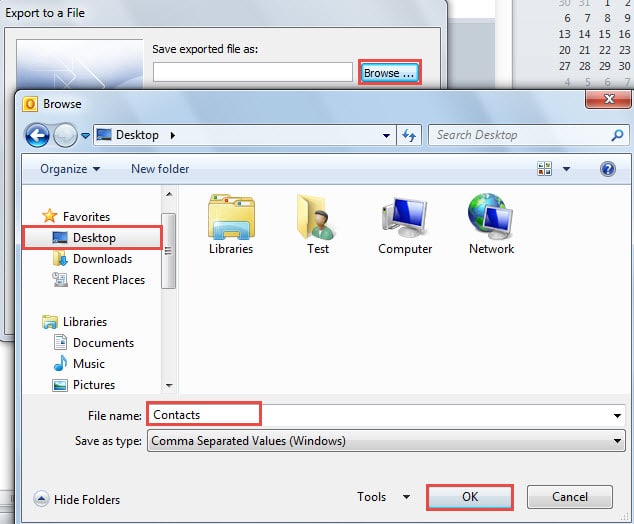
- След това щракнете върху бутона „Преглед“. В последния прозорец „Преглед“ изберете местоположението за запазване на експортирания файл, посочете име за него и щракнете върху „OK“.

- Щракнете върху „Напред“ > „Край“. Ще получите CVS файл. Преминете към критичните стъпки.
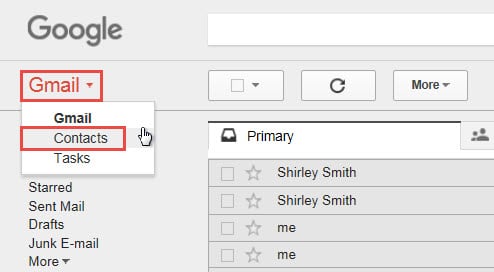
- Отворете своя интернет браузър и влезте в акаунта си в Gmail, като влезете в основния интерфейс. Кликнете върху „Gmail“ в горния ляв ъгъл и изберете „Контакти“ от падащия списък.

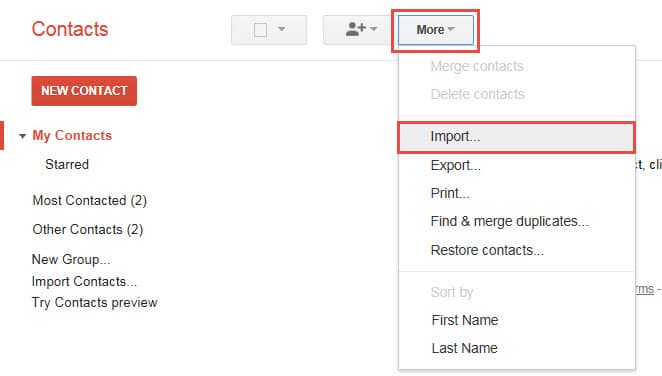
- След като въведете контактите в Gmail, намерете и щракнете върху „Още“ > „Импортиране“.

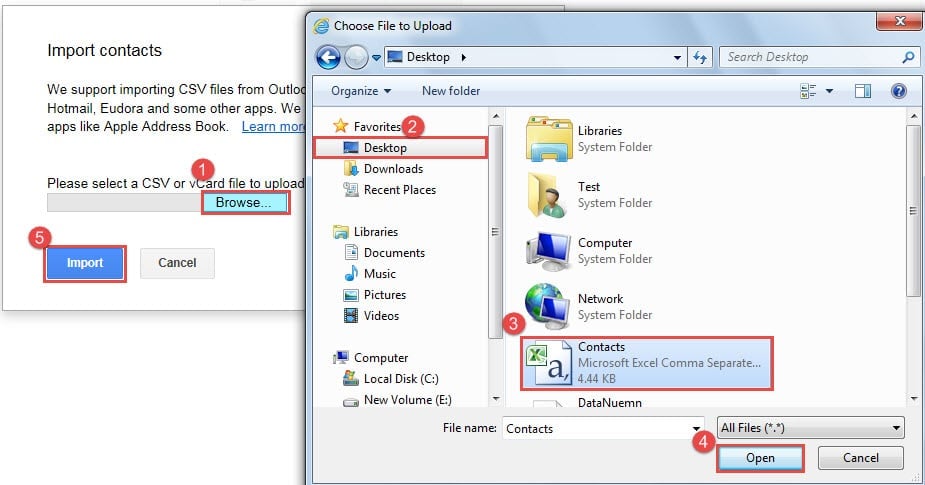
- И след нов диалогов прозорец на „Импортиране на контакти“, направете следните стъпки:
- Първо щракнете върху бутона „Преглед“.
- В диалоговия прозорец „Избор на файл за качване“ прегледайте местоположението, където е записан предишният CSV файл.
- След това изберете CSV файла.
- Кликнете върху бутона „Отвори“.
- След като се върнете към Gmail, щракнете върху бутона „Импортиране“.

Забележка: В зависимост от количеството контакти в CVS файла, трябва да изчакате известно време за импортиране.
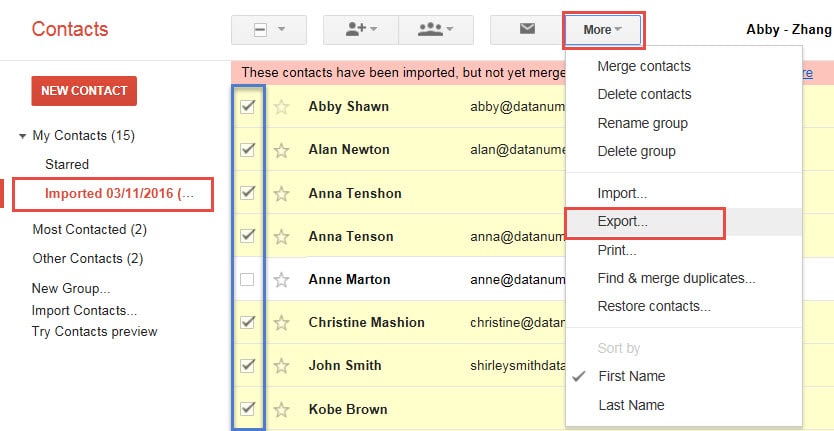
- След успешно импортиране можете да изберете контактите, които искате да експортирате в един vCard файл. След това щракнете върху „Още“ > „Експортиране“.

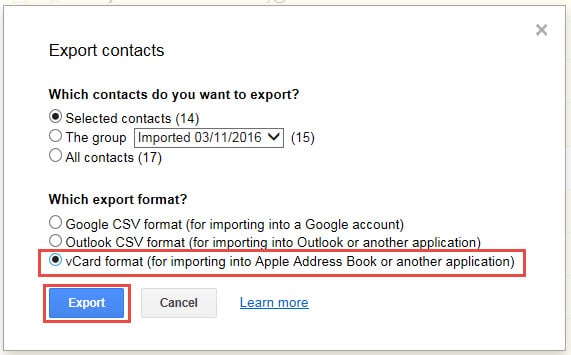
- По-късно в „Експортиране на контакти“ изберете „vCard формат“ като формат за експортиране. Щракнете върху бутона „Експортиране“.

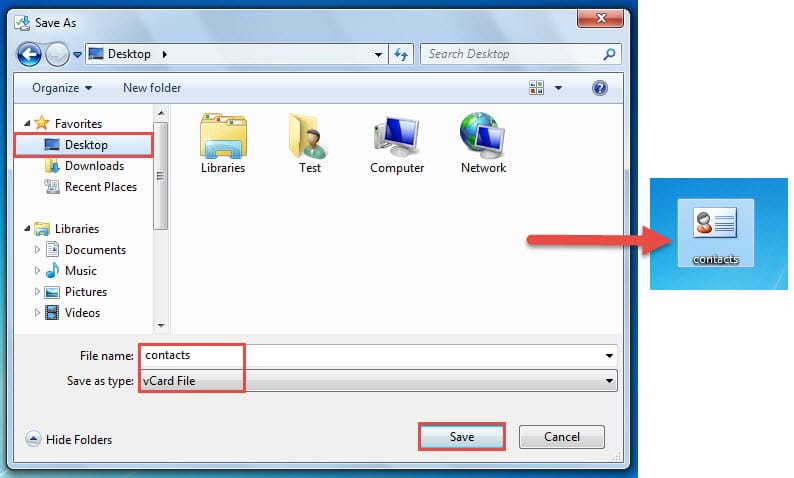
Забележка: В Internet Explorer трябва да изберете „open“ или „save“ като следната екранна снимка:
- Щракнете върху стрелката надолу до бутона „Запазване“ и изберете „Запазване като“. След това можете да посочите къде да запишете експортирания vCard файл и неговото име.
- В крайна сметка ще получите една vCard, която съдържа множество контакти.

Защитете данните си в Outlook
Без съмнение злонамереният имейл се превърна в често срещана заплаха за сигурността. По този начин за потребителите на Outlook е по-трудно да защитят личните си данни. Трябва да бъдем бдителни, когато се занимаваме с подозрителни щраквания, неизвестни прикачени файлове и т.н. Освен това, за да вземем навреме мерки за помощ, трябва да се сдобием с a PST ремонт инструмент, като DataNumen Outlook Repair.
Въведение на автора:
Шърли Джанг е експерт по възстановяване на данни в DataNumen, Inc., която е световен лидер в технологиите за възстановяване на данни, включително sql възстановяване и outlook софтуерни продукти за ремонт. За повече информация посетете WWW.datanumen.com