
Тази статия ще сподели част от VBA код, който може да ви позволи бързо да забавите доставката до определен член, когато изпращате имейл до група контакти в Outlook.
Когато съставяте и изпращате имейл до Outlook до група контакти, ако искате да забавите изпращането на този имейл до определен член в тази група, можете да използвате следния метод, за да го реализирате. Той автоматично ще разшири групата за контакти и ще генерира същия имейл, който се отлага до конкретния член. Сега прочетете, за да получите сложните стъпки.
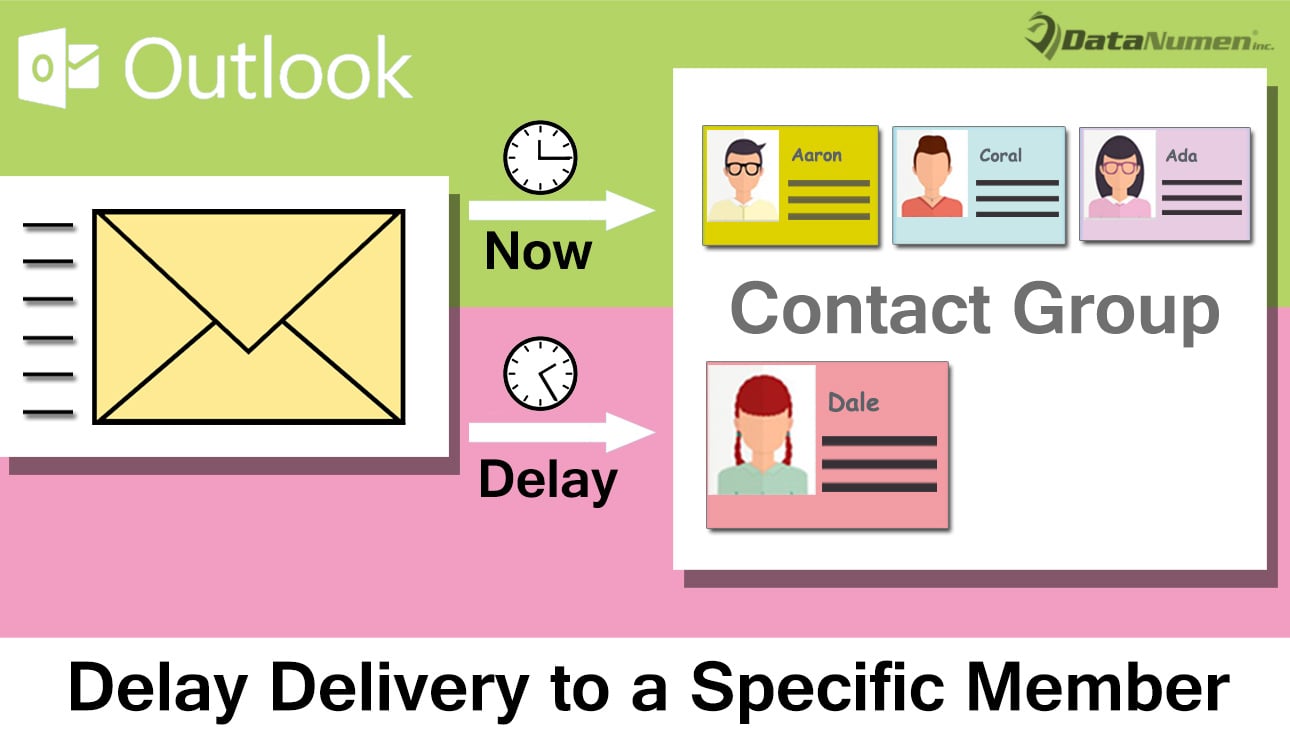
Забавете доставката до определен член, когато изпращате имейл до група за контакти
- За начало стартирайте програмата Outlook.
- След това в новия прозорец на Outlook трябва да натиснете бутоните „Alt + F11“.
- Впоследствие ще получите достъп до редактора на Outlook VBA, в който трябва да вмъкнете нов модул или просто да отворите модул, който не се използва.
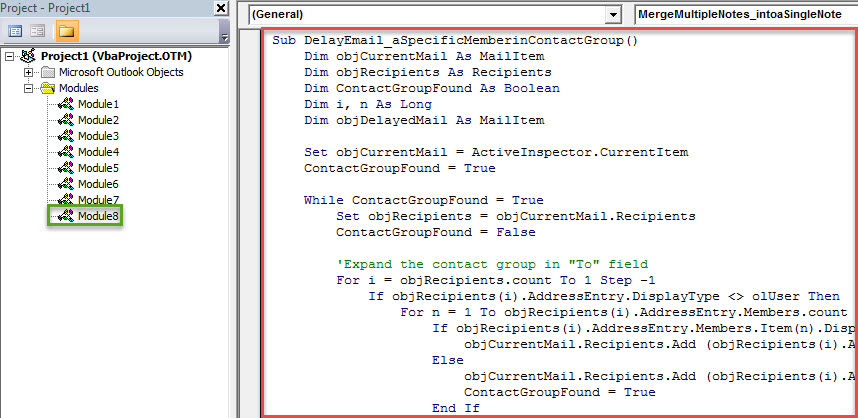
- След това можете да копирате и поставите следния VBA код в този модул.
Sub DelayEmail_aSpecificMemberinContactGroup()
    Dim objCurrentMail As MailItem
    Dim objRecipients As Recipients
    Dim ContactGroupFound As Boolean
    Dim i, n As Long
    Dim objDelayedMail As MailItem

    Set objCurrentMail = ActiveInspector.CurrentItem
    ContactGroupFound = True

    While ContactGroupFound = True
          Set objRecipients = objCurrentMail.Recipients
          ContactGroupFound = False

          'Expand the contact group in "To" field
          For i = objRecipients.count To 1 Step -1
              If objRecipients(i).AddressEntry.DisplayType <> olUser Then
                 For n = 1 To objRecipients(i).AddressEntry.Members.count
                     If objRecipients(i).AddressEntry.Members.Item(n).DisplayType = olUser Then
                        objCurrentMail.Recipients.Add (objRecipients(i).AddressEntry.Members.Item(n).Address)
                     Else
                        objCurrentMail.Recipients.Add (objRecipients(i).AddressEntry.Members.Item(n).Name)
                        ContactGroupFound = True
                     End If
                 Next
                 objRecipients(i).Delete
              End If
          Next i
          objRecipients.ResolveAll
    Wend

    'Find the specific memebr in the recipients
    For Each objRecipient In objRecipients
        If objRecipient.Address = "shelly@datanumen.com" Then

           'Create a same email
           Set objDelayedMail = objCurrentMail.Copy
           With objDelayedMail
                .To = ""
                .Recipients.Add objRecipient.Address
                .Recipients.ResolveAll
                'Change the deferred delivery time as per your needs
                .DeferredDeliveryTime = (Date + 1) & " 09:00:00"
                .Send
          End With

          objRecipient.Delete
       End If
    Next

    objCurrentMail.Send
End Sub
- След това, за по-късен удобен достъп, по-добре добавете новодобавения макрос към лентата с инструменти за бърз достъп на прозореца Съобщение.
- И тогава трябва да промените настройките на макроса на Outlook, за да активирате всички макроси в „Настройки на макросите“ на „Център за доверие“.
- В крайна сметка можете да направите снимка.
- Първо, съставете такъв имейл до групата контакти, както обикновено.
- След това можете да щракнете върху новия бутон на макроса в лентата с инструменти за бърз достъп.
- Веднага ще бъде създаден един и същ имейл и настроен да бъде изпратен до конкретния член в планираното време.
- Междувременно текущият имейл ще бъде изпратен до останалите членове в групата за контакти.
Внимавайте за всички рискове около вашия Outlook
В съвременната епоха вирусите и шпионският софтуер стават все по-разпространени. Те обикновено се маскират като безобидни имейли. Следователно, трябва да внимавате за различни рискове около вашия Outlook, като например злонамерени имейли. Трябва да внимавате за имейлите от непознати контакти. Също така, за да... поправете Outlook веднага след като вашият PST файл е атакуван от злонамерен софтуер, трябва да подготвите опитен инструмент за ремонт, като DataNumen Outlook Repair.
Въведение на автора:
Шърли Джанг е експерт по възстановяване на данни в DataNumen, Inc., която е световен лидер в технологиите за възстановяване на данни, включително повреден sql и outlook софтуерни продукти за ремонт. За повече информация посетете WWW.datanumen.com