
Системният резервиран дял е от голямо значение за стартирането на Windows. Следователно, ако този дял бъде изтрит случайно, Windows няма да може да се стартира. Но не се притеснявайте. В тази публикация ще ви споделим 4 практични решения на този проблем.
Случвало ли ви се е случайно да изтриете резервирания системен дял? Много потребители може да го сметнат за излишен и затова го изтриват умишлено. Въпреки това, независимо в какви случаи дялът бъде изтрит, стига да бъде загубен, Windows определено ще се провали. В тази ситуация е много вероятно да възникне повреда и загуба на данни, например... корумпиран PST.
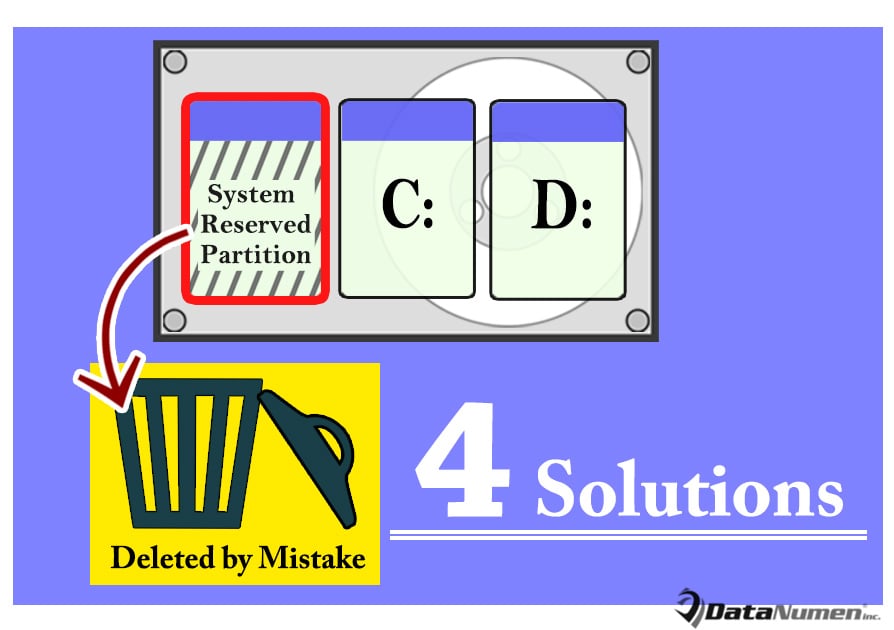
При това обстоятелство потребителите ще съжаляват, че са изтрили този дял. По това време те няма да оставят камъни на камъни, за да възстановят системния запазен дял, за да могат Windows да функционира нормално. Сега, по-нататък, ще се съсредоточим върху този проблем и ще предоставим 4 подходящи решения.
1. Възстановете системния дял
Може би бихте искали да опитате самостоятелно възстановяване на загубен дял. Затова можете да опитате да възстановите системния дял, като следвате стъпките по-долу:
- Първо, стартирайте компютъра, базиран на Windows, чрез инсталационен носител на Windows.
- След това в първия екран за инсталиране натиснете клавишите „Shift + F10“, което ще изведе командния ред.
- След това въведете “bootrec / fixmbr” и натиснете клавиша “Enter”.
- По-късно въведете „diskpart“ и натиснете „Enter“.
- След това напишете „select disk 0” и натиснете „Enter”.
- По-късно въведете „списък с дял“ и натиснете „Enter“.
- Въведете “select partition n (n е дялът на Windows OS)” и натиснете “Enter”.
- Въведете „активно“ и натиснете „Enter“.
- След това въведете „Exit“ и натиснете „Enter“.
- След това въведете „bootrec / fixboot“ и натиснете „Enter“.
- След това въведете “bootrec / rebuildbcd” и щракнете върху “Enter”.
- В крайна сметка можете да затворите командния ред и да изключите компютъра си. След това опитайте да стартирате от устройството, което е ремонтирано точно сега.
2. Преинсталирайте Windows System
При условие, че горепосочените средства не могат да върнат Windows да функционира добре. Ако не сте загрижени за компютърните данни, тъй като сте запазили последните архиви на данни, можете просто да възстановите Windows чрез инсталиране на Windows система. Той може лесно да бъде завършен с инсталационен носител на Windows.
3. Вземете Aid of Reliable Fix Tool
Ако приемем, че нямате никакви ефективни архиви на данни, всъщност не се препоръчва повторно инсталиране на Windows. В тази ситуация се препоръчва да се прибегне до качествено и опитно средство за поправяне от добре позната марка. За да бъда честен, можете да намерите много такива инструменти на днешния пазар. Но трябва само да се доверите и да опитате надеждния.
4. Свържете се с професионалисти за помощ
Може би не сте уверени в способността си за възстановяване „направи си сам“, по-добре е да помолите експерти за помощ. Например можете да се върнете към специализираната услуга за възстановяване на данни или да занесете компютъра си в съседния сервиз за ремонт на компютри. Като цяло, никога не трябва да прибягвате до аматьори.
Въведение на автора:
Шърли Джанг е експерт по възстановяване на данни в DataNumen, Inc., която е световен лидер в технологиите за възстановяване на данни, включително ремонт mdf и outlook софтуерни продукти за ремонт. За повече информация посетете WWW.datanumen.com