
Когато създавате нови елементи за контакти в Outlook, може да почувствате, че има много безполезни полета и липса на желаните от вас полета във формуляра за контакти по подразбиране. Всъщност можете да персонализирате нов формуляр за контакт според вашите нужди. Тази статия ще запознае подробно как да го постигнете.
Всеки път, когато създавам нов контакт, винаги трябва да добавя допълнителна информация, като пол, хобита, деца и така нататък. По подразбиране обаче главният прозорец на Нов контакт не ги съдържа. Трябва да отида в „Детайли“ или „Още полета“, за да ги закупя. Но е тромаво. Така че персонализирам нов формуляр за контакт с тези допълнителни полета, налични в главния прозорец. По този начин, когато създавам нови контакти в Outlook, мога да добавя желаните от мен данни за контакт директно в главния прозорец.
Стъпка 1: Създайте персонализиран формуляр за контакт
- В самото начало стартирайте приложението Outlook и отидете в панела с контакти.
- След това създайте нов контакт, като щракнете върху бутона „Нов контакт“ в групата „Нов“ или щракнете двукратно върху празното място.
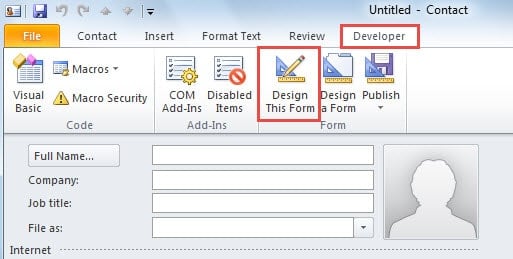
- В прозореца Нов контакт трябва да преминете към раздела „Програмист“.
Забележка: Ако не можете да намерите раздела „Разработчик“, отидете на „Опции на Outlook“ и го активирайте под „Персонализиране на лентата“.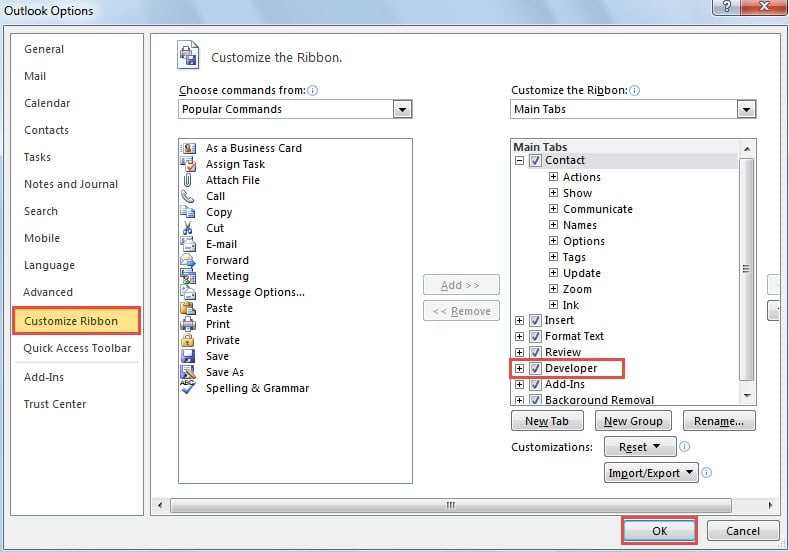
- След това щракнете върху бутона „Проектиране на този формуляр“ в групата „Формуляр“.

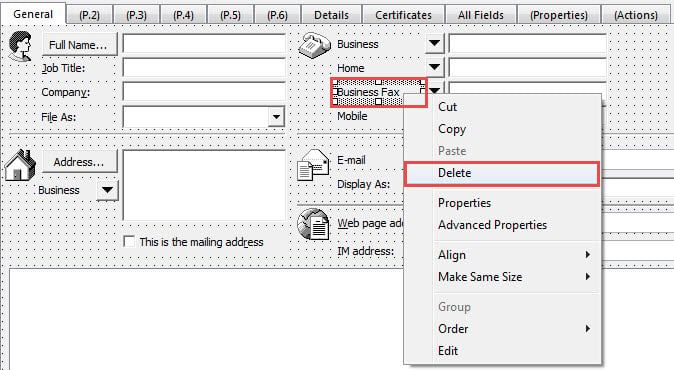
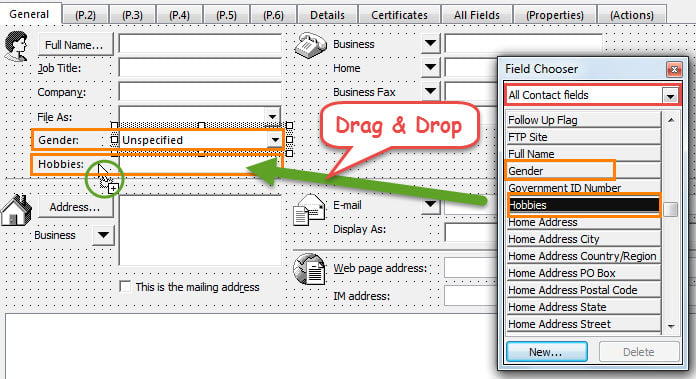
- След това текущият прозорец ще може да се редактира. Можете да добавяте допълнителни полета и да изтривате нежелани полета по желание. Например:
- За да премахнете безполезни полета, можете да щракнете с десния бутон върху полето и да изберете „Изтриване“ от контекстното меню.

- За да добавите нови полета, намерете и изберете желаното в „Инструмент за избор на полета“. Плъзнете и пуснете го на произволно място в прозореца на контакта.

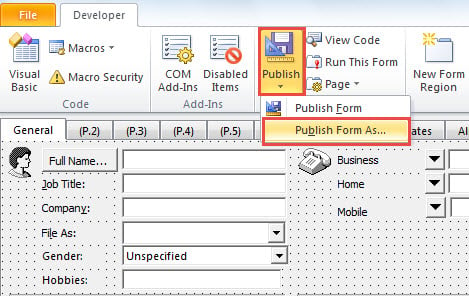
- След като приключите с проектирането на този формуляр, щракнете върху „Публикуване“ > „Публикуване на формуляр като“.

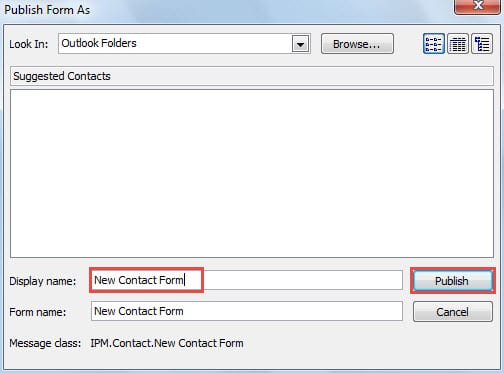
- В следващия диалогов прозорец задайте име за персонализирания формуляр и след това щракнете върху бутона „Публикуване“.

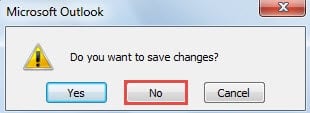
- Накрая затворете прозореца на текущия контакт, без да запазвате промените.

Стъпка 2: Приложете персонализирания формуляр за контакт към папки с контакти
- Сега трябва да се върнете към навигационния панел за контакти. Представете папка с контакти, за която възнамерявате да зададете персонализирания формуляр като стандартен.
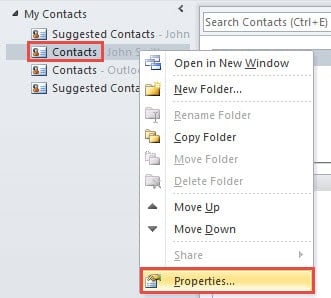
- Щракнете с десния бутон върху папката и изберете „Свойства“ от контекстното меню.

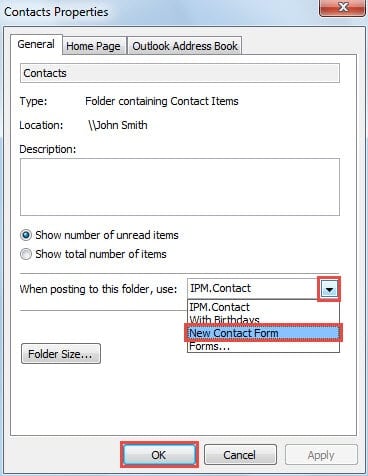
- След това в диалоговия прозорец „Свойства на контактите“ можете да щракнете върху стрелката надолу в полето „При публикуване в тази папка, използвайте:“. От падащия списък можете да намерите и изберете предварително публикувания формуляр. След това щракнете върху „OK“, за да запазите промените.

- Най-накрая можете да направите тест. Опитайте да създадете нов контакт в тази форма. Когато се отвори прозорецът Нов контакт, ще откриете, че той е във вашата персонализирана форма, с допълнителните полета и без вашите нежелани полета.
Възстановете данните на Outlook в случай на сривове
За обикновените потребители на Outlook е истински кошмар да се сблъскват с неочаквани сривове. При сривове всички данни на Outlook са изложени на риск, като се повредят или напълно се загубят. Поради този факт е изключително необходимо да се създаде последователно и актуално архивиране на Outlook. В същото време е необходим и надежден инструмент, като например... DataNumen Ремонт на Otutlook. То може поправяне на проблема с данните в Outlook без да изпотявате потта.
Въведение на автора:
Шърли Джанг е експерт по възстановяване на данни в DataNumen, Inc., която е световен лидер в технологиите за възстановяване на данни, включително ремонт SQL Server грешка и outlook софтуерни продукти за ремонт. За повече информация посетете WWW.datanumen.com