
Големите компании използват скъп софтуер за сканиране на автобиографии, използвайки персонализиран списък с ключови думи, за да намерят кандидати за всички отворени позиции в компанията си. Ако сте малка консултантска фирма и все още сканирате автобиографиите си ръчно, не се притеснявайте. Сега можете да създадете свой собствен инструмент за сканиране на автобиографии.
Свали сега
Ако искате да започнете да използвате софтуера възможно най-скоро, можете да:
Изтеглете шаблона за възобновяване сега
В противен случай, ако искате да си направите сам, можете да прочетете съдържанието по-долу.
Нека подготвим GUI
Както е показано на снимката, създайте два листа и назовете първия като „Меню“, а последния като „Възобновяване“. Както се казва в името, листът „Меню“ ще бъде GUI за нашия инструмент, а листът „Възобновяване“ ще съдържа информация от файловете за възобновяване, които са били прочетени чрез нашия инструмент.
На листа „Меню“ създайте поле, което да задържи пълния път на избраното Възобновяване. Моля, обърнете внимание, че автобиографията трябва да бъде във формат doc или docx. Добавете два бутона. По-късно ще добавим макрос към тези бутони, за да го направим функционален. Нека назовем бутона, който е вдясно от полето, като „Преглед“. Нека бутонът в долната част на полето бъде наречен „Прочетете възобновяване“. За да направите инструмента визуално добър, можете да добавяте икони, както добавих икона на документ на Word. 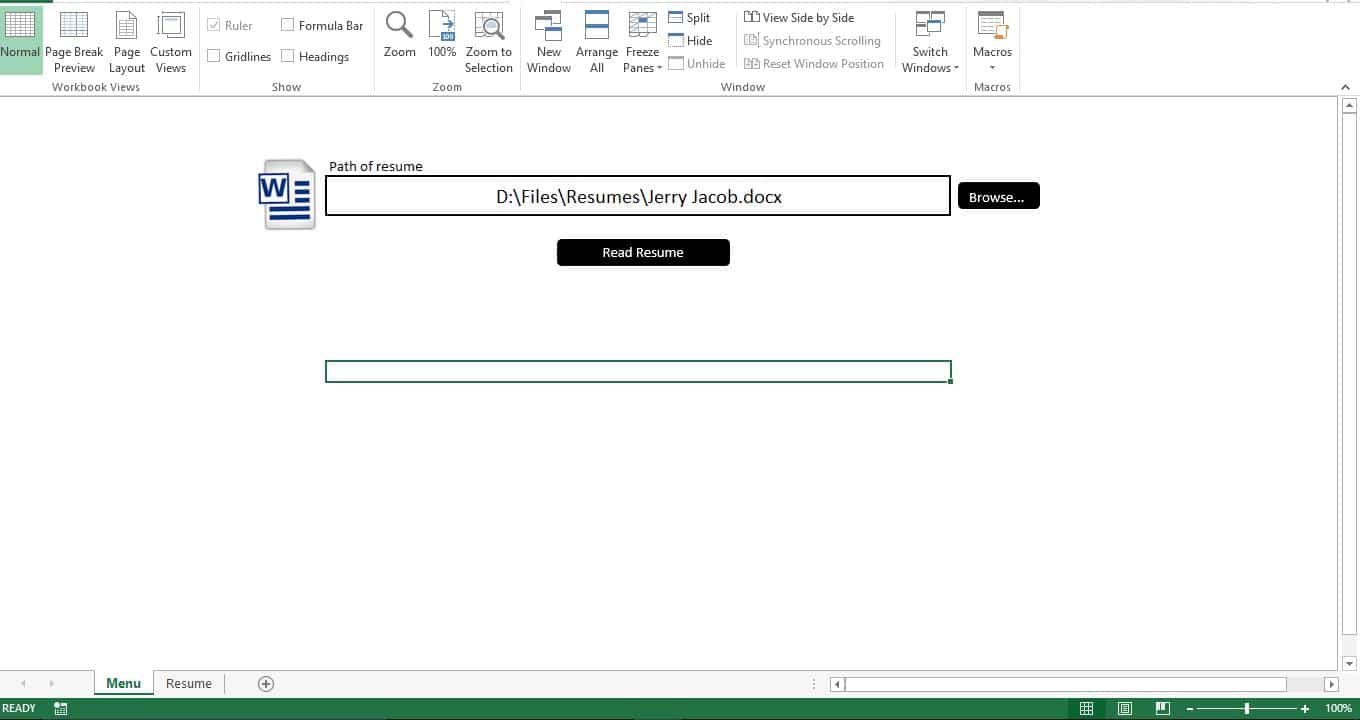
Нека подготвим базата данни
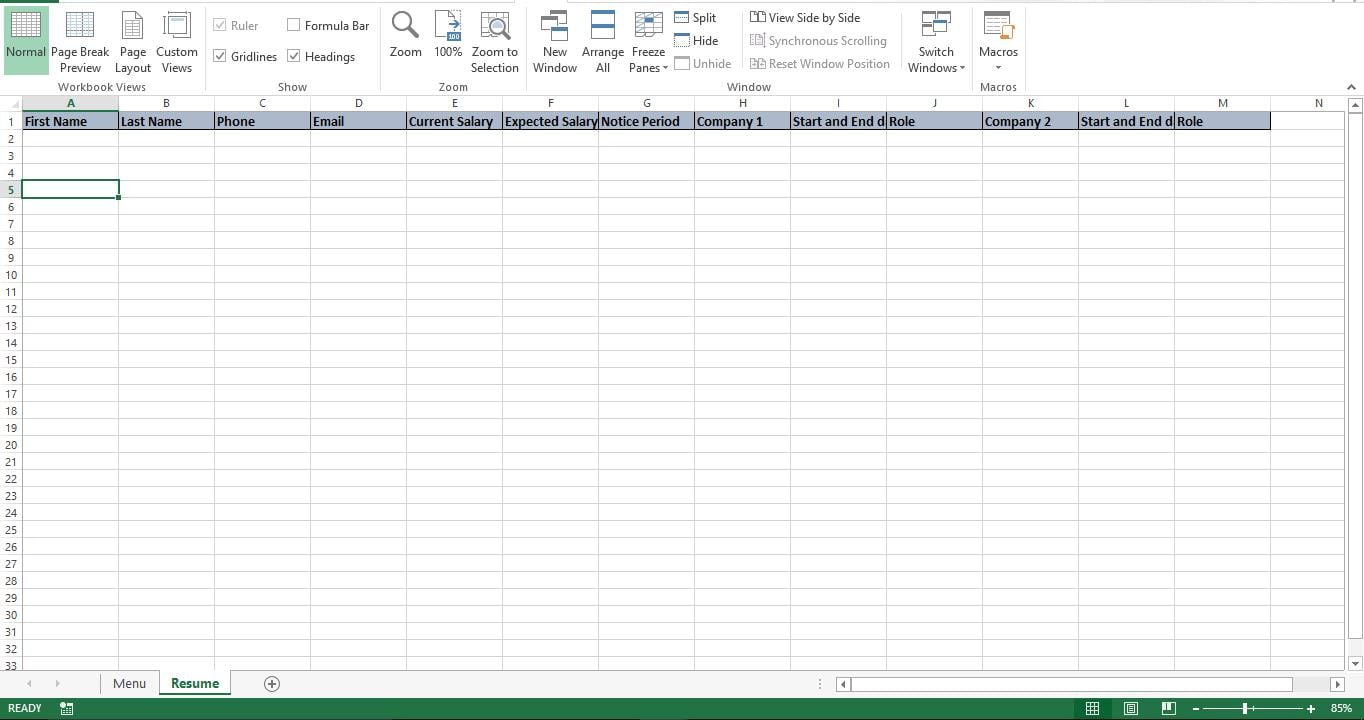
Много често се случва всички компании да имат шаблон за автобиография на уебсайта си и търсещите работа са помолени да използват този шаблон. Така че подготовката на базата данни е проста. Просто добавете заглавки на колони, съответстващи на полета в шаблона за автобиография на вашата компания. Както е показано на изображенията по-долу, създадох примерен шаблон за възобновяване и добавих съответни заглавки в листа „Възобновяване“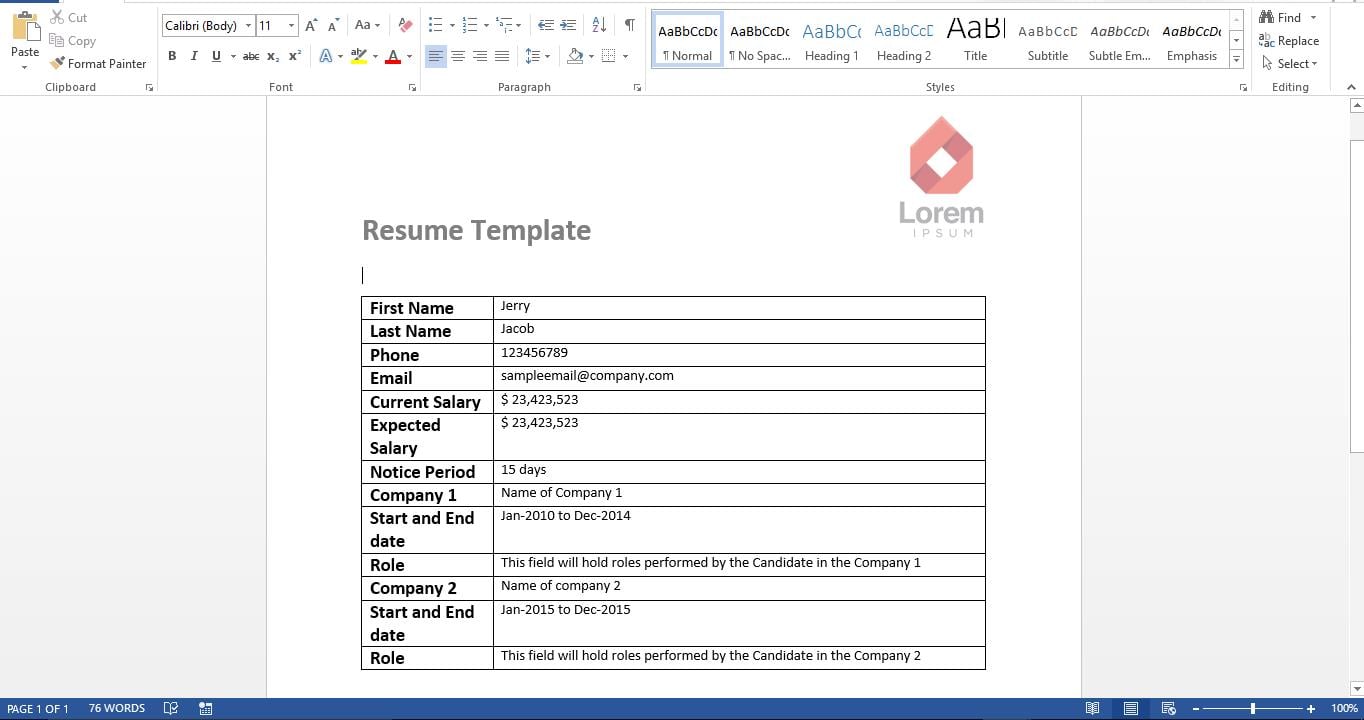
Нека го направим функционален
Копирайте скрипта и го поставете в нов модул. Сценарият има две подсистеми. Първата подгрупа е да позволи на потребителя да разглежда и избира файла за възобновяване. Втората подпозиция е да четете и импортирате данни от избраното резюме. Сега продължете и добавете тези макроси към съответните бутони на листа „Меню“
Да го тестваме
От листа „Меню“ натиснете бутона за преглед и изберете файл. Сега можете да видите пълния път на избраното резюме, който се появява в полето. Щракнете върху бутона „Прочетете възобновяване“ и инструментът незабавно ще прочете данните от Resume и ще ги постави на листа „Resume“
Как работи?
Скриптът третира автобиографията като таблица с редове и колони. Всеки ред и колона се анализират и данните се предават от word в Excel.
Модифицирайте го
Инструментът, който току-що създадохте, чете едно резюме. Можете лесно да го модифицирате, за да прочетете множество автобиографии от папка. Модифицирайте първата подгрупа, за да позволите на потребителя да избере папка и модифицирайте втората подпрограма, за да прочете и предаде всеки файл с думи от избраната папка.
Сценарий
Sub pick_word()
'Allowing the user to pick the resume
    Dim wd As Office.FileDialog
    Set wd = Application.FileDialog(msoFileDialogFilePicker)
    With wd
        .AllowMultiSelect = False
        .Title = "Please select the Resume"
        .Filters.Clear
        .Filters.Add "Resume", "*.doc*"
        If .Show = True Then
            Sheets("Menu").Range("G5").Value = .SelectedItems(1) 'show the picked file on the Menu sheet
        End If
    End With
End Sub

Sub ImportWordTable()
'Read the resume
    Dim obj1 As Object
    Dim file1 As Variant
    Dim t1 As Integer
    Dim ir As Long
    Dim ic As Integer
    Set obj1 = GetObject(Sheets("Menu").Range("G5").Value)
    Sheets("Resume").Rows("2:1000").Clear
    Dim c As Long
    c = 0
    With obj1
        With .tables(1)
            For ir = 1 To .Rows.Count
                c = c + 1
                For ic = 2 To .Columns.Count
                    Sheets("Resume").Cells(2, c).Value = WorksheetFunction.Clean(.cell(ir, ic).Range.Text)
                    Next ic
                    Next ir
                End With
            End With
            Set obj1 = Nothing
        End Sub
В случай че имате повреден файл на Excel xlsx файл и не сте го забелязвали преди, сега е време да го поправите с помощта на инструменти за възстановяване като DataNumen Excel Repair.
Въведение на автора:
Ник Випонд е експерт по възстановяване на данни в DataNumen, Inc., която е световен лидер в технологиите за възстановяване на данни, включително поправяне на корупция на документа и перспектива за възстановяване на софтуерни продукти. За повече информация посетете WWW.datanumen.com