
Excel има широк спектър на използване. В тази статия ще ви покажем как да създадете календар в работен лист с помощта на макрос.
Освен за съхраняване и анализ на данни във вашия Excel, можете да го използвате и за завършване на други задачи. Например можете да събирате информация с помощта на Excel или можете да запишете планирането си в работния лист. Днес открихме нова употреба. Можете да създадете календар в работен лист. Можете да видите ефекта на изображението по-долу.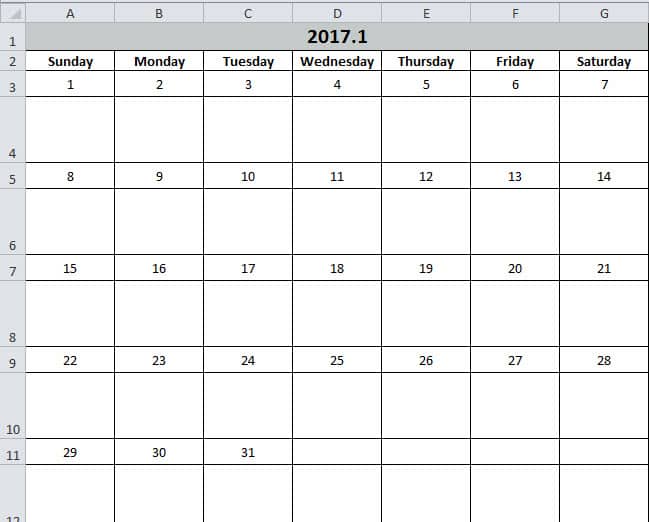
Можете да въведете някои задачи в този календар. И функцията е същата като меморандума. С помощта на Excel тези задачи ще бъдат по-ясни. Сега следвайте стъпките в следващата част и вижте как работи.
Създайте календар
- Натиснете бутона „Alt + F11“ на клавиатурата, за да отворите работния лист.
- И след това поставете нов модул в редактора на Visual Basic.
- Сега копирате следните кодове в новия модул:
Sub Create_Monthly_Calender()
    Dim firstweekday As Integer, EndDay As Integer, _
    FirstWeekColumnIndex As Integer, AssignmentDate As Integer, _
    FirstCountNumber As Integer, SecondCountNumber As Integer, _
    LastDay As Range, objRange As Range, RowIndexofLastday As Integer, FirstCountforTargetRange As Integer, SecondCountforTargetRange As Integer

    firstday = InputBox("Input the year, month and the first day with this format: year/month/day")
    If firstday = "" Then Exit Sub


    Range("A1:G1").Merge
    Range("A1") = Year(firstday) & "." & Month(firstday)
    Range("A2") = "Sunday"
    Range("A2").AutoFill Destination:=Range("A2:G2"), Type:=xlFillDefault
    firstweekday = Application.WorksheetFunction.Weekday(firstday)
    Cells(3, firstweekday) = 1

    Select Case Month(firstday)
        Case 1, 3, 5, 7, 8, 10, 12
            EndDay = 31
        Case 4, 6, 9, 11
            EndDay = 30
        Case 2
            If (Year(firstday) Mod 4) = 0 And (Year(firstday) Mod 100) <> 0 Or ((Year(firstday) Mod 400) = 0) Then
                EndDay = 29
            Else
                EndDay = 28
            End If
    End Select

    For FirstWeekColumnIndex = 1 To (7 - firstweekday)
        Cells(3, firstweekday).Offset(0, FirstWeekColumnIndex) = Cells(3, firstweekday).Offset(0, FirstWeekColumnIndex - 1) + 1
    Next FirstWeekColumnIndex

    AssignmentDate = Range("G3") + 1
    For FirstCountNumber = 2 To 10 Step 2
        For SecondCountNumber = 0 To 6
            Cells(3, firstweekday).Offset(FirstCountNumber, 1 - firstweekday + SecondCountNumber) = AssignmentDate
            AssignmentDate = AssignmentDate + 1
            If Cells(3, firstweekday).Offset(FirstCountNumber, 1 - firstweekday + SecondCountNumber) = EndDay Then
                Exit For
            End If
        Next SecondCountNumber
        If Cells(3, firstweekday).Offset(FirstCountNumber, 1 - firstweekday + SecondCountNumber) = EndDay Then
            Exit For
        End If
    Next FirstCountNumber

    ’set format for the range
    With Range("A1")
        .HorizontalAlignment = xlCenter
        .VerticalAlignment = xlCenter
        .Font.Size = 16
        .Font.Bold = True
        .Interior.Color = RGB(196, 202, 201)
    End With

    With Range("A2:G2")
        .HorizontalAlignment = xlCenter
        .VerticalAlignment = xlCenter
        .Font.Bold = True
    End With

    For Each LastDay In ActiveSheet.UsedRange
        If LastDay = EndDay Then
            RowIndexofLastday = LastDay.Row
        End If
    Next

    For FirstCountforTargetRange = RowIndexofLastday To 3 Step -2
            With Range("A" & FirstCountforTargetRange, "G" & FirstCountforTargetRange)
                .HorizontalAlignment = xlCenter
                .VerticalAlignment = xlCenter
                .RowHeight = 20
            End With
    Next FirstCountforTargetRange

        For SecondCountforTargetRange = RowIndexofLastday + 1 To 4 Step -2
            With Range("A" & SecondCountforTargetRange, "G" & SecondCountforTargetRange)
                .HorizontalAlignment = xlCenter
                .VerticalAlignment = xlCenter
                .Font.Bold = True
                .RowHeight = 50
                .ColumnWidth = 12
            End With
    Next SecondCountforTargetRange

    Set objRange = Range("A1", "G" & (RowIndexofLastday + 1))
    With objRange.Borders
        .Color = vbBlack
        .Weight = xlThin
        .LineStyle = xlContinuous
    End With

    ActiveWindow.DisplayGridlines = False
    Cells(3, firstweekday).Offset(1, 0).Select
End Sub
По този начин е много самотен макрос. Но можете директно да го използвате. И не е нужно да го модифицирате.
- След това натиснете бутона „F5“ на клавиатурата.
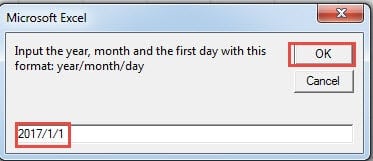
- В изскачащия прозорец въведете датата на първия ден с формата „Година / месец / ден“. „Денят“ може да бъде всеки ден от този месец, тук ще въведем „1“.

- И след това щракнете върху бутона „OK“. След това ще се върнете към редактора. За да проверите резултата, можете да се върнете на работния лист.
Календарът вече се появи в работния лист. И курсорът ще бъде позициониран в празната клетка на първия ден.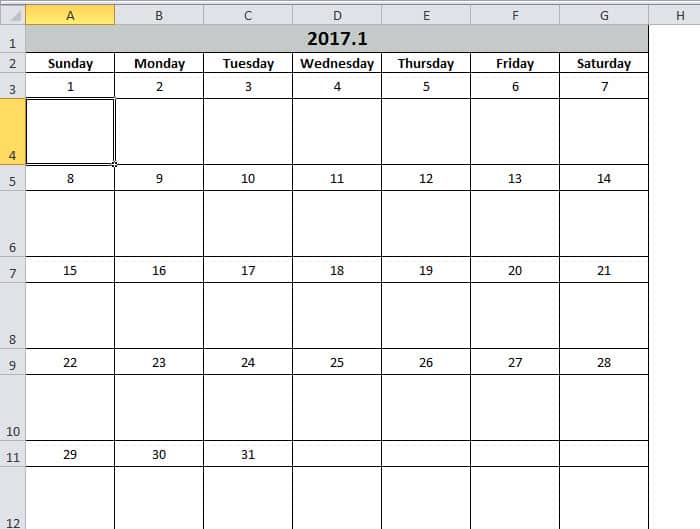
От друга страна, ако не сте доволни от формата на клетките, можете също да промените кодовете според вашите предпочитания. С този календар със сигурност ще подобрите ефективността на работата си.
Excel не е по-малко склонен към отказ
Ако използвате Excel често, няма да ви е трудно да откриете, че той винаги се поврежда. В повечето случаи, излизането от Excel и рестартирането му може да реши проблема. Понякога обаче ще се сблъскате със сериозна повреда в Excel. И в този момент можете да използвате нашия мощен инструмент, за да... поправка грешка в данните на Excel xlsxС помощта на този инструмент почти всички грешки могат да бъдат лесно решени.
Въведение на автора:
Ана Ма е експерт по възстановяване на данни в DataNumen, Inc., която е световен лидер в технологиите за възстановяване на данни, включително поправяне на Word docx файл и outlook софтуерни продукти за ремонт. За повече информация посетете WWW.datanumen.com