
3-D ефектът е по-интуитивен. И тук можете също да създадете цилиндрова диаграма с триизмерен ефект в работен лист.
Стъпките за създаване на триизмерна диаграма на цилиндрите в Excel са много прости. Но имате нужда и от допълнителни настройки, за да подобрите ефекта.
Създайте 3-D диаграма на цилиндрите
Сега ще създадем триизмерна цилиндрова диаграма за данните в работния лист.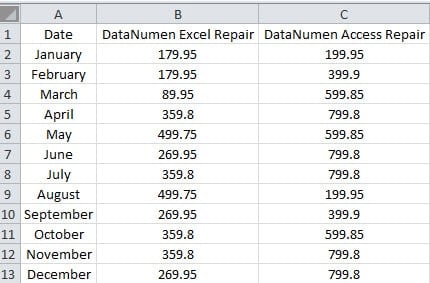
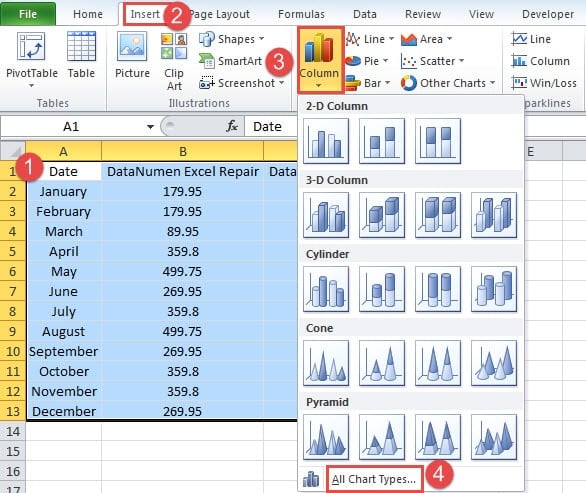
- Изберете целевата област в работния лист.
- След това щракнете върху раздела „Вмъкване“ в лентата.
- И след това щракнете върху бутона „Колона“.
- В падащото меню изберете опцията „Всички типове диаграми“.
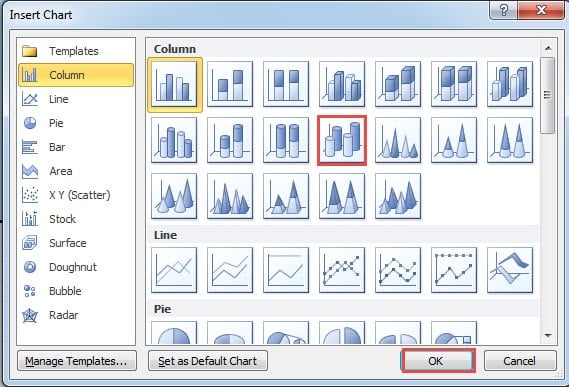
- В прозореца на „Вмъкване на диаграма“ изберете опцията „3-D цилиндър“.

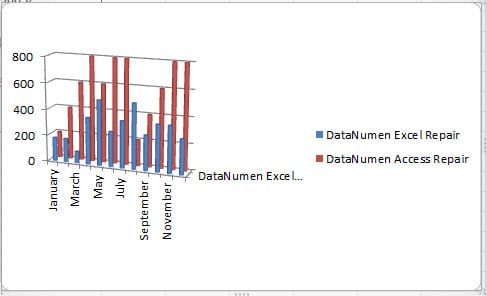
- И след това щракнете върху „OK“. По този начин триизмерната диаграма на цилиндрите ще се появи в работния лист.
Променете 3-D диаграмата на цилиндрите
Можете да видите, че всъщност тази диаграма не е толкова ясна. Следователно трябва да направите допълнителни корекции, за да подобрите интерфейса на диаграмата.
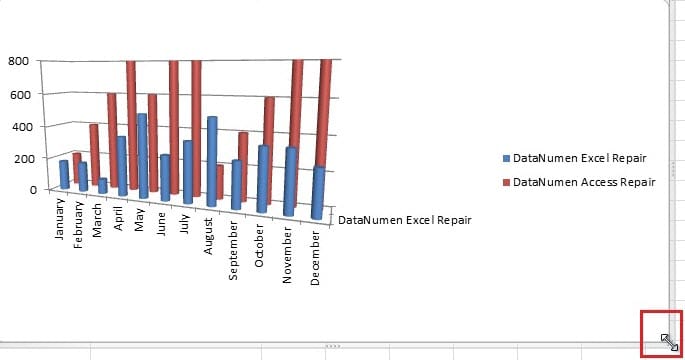
- Преместете курсора до границата на диаграмата.
- След това плъзнете диаграмата, за да я увеличите. Можете да плъзнете според действителната диаграма.

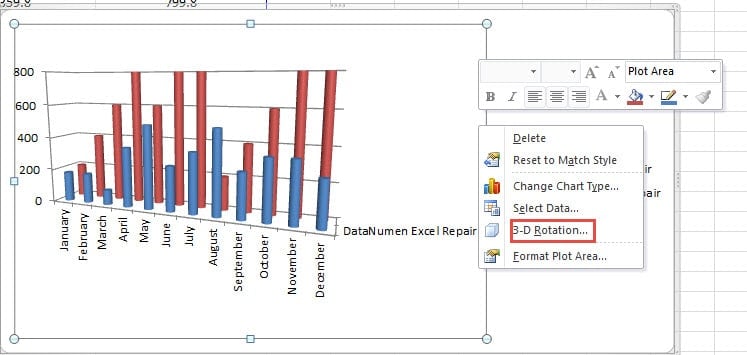
- Не, щракнете с десния бутон върху диаграмата.
- В менюто изберете опцията „3-D завъртане“.

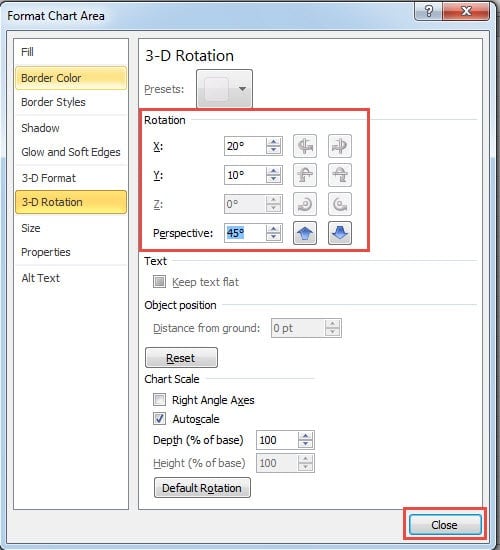
- Сега в „Форматиране на диаграмата“, коригирайте въртенето на X, Y и перспективата на диаграмата. Когато промените ротацията, можете да видите и промяната на диаграмата.

- Когато получите най-подходящото завъртане, затворете прозореца.
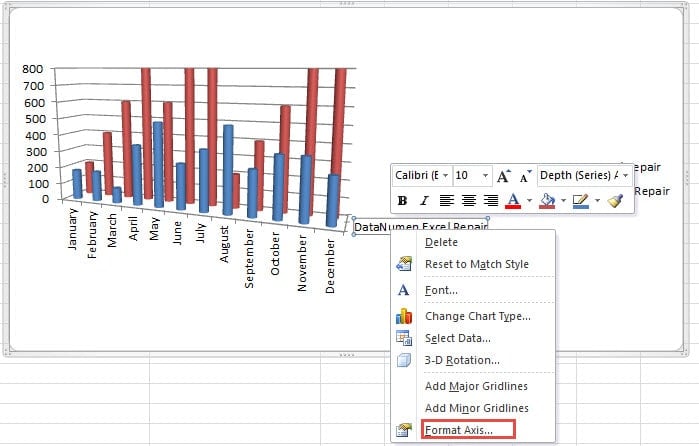
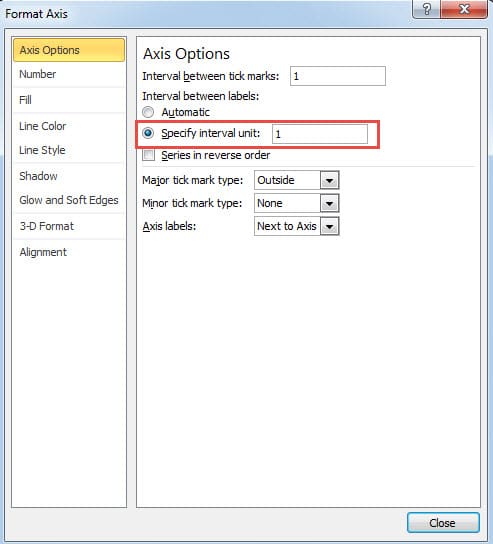
- Сега щракнете с десния бутон на мишката върху „Дълбочина (серия) ос“ в диаграмата.
- И след това в менюто изберете опцията “Форматиране на ос”.

- Сега изберете опцията “Посочете единица интервал” в прозореца.
- Въведете числото „1“ в съответното текстово поле “. По този начин етикетите на данните ще се появят в диаграмата.

- В тази стъпка затворете прозореца.
След всички стъпки сега ще получите нова триизмерна диаграма на цилиндрите.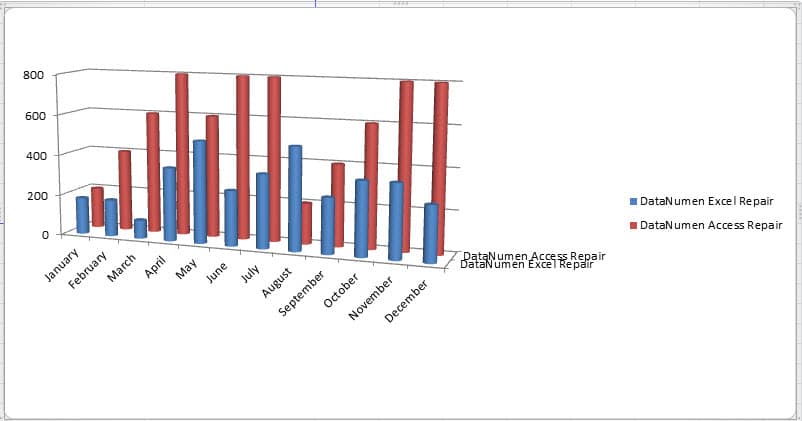
Можете също да следвате стъпките и да създадете красива триизмерна диаграма на цилиндрите във вашия работен лист. Разбира се, има много други настройки за диаграмата, можете също да изпробвате тези функции сами.
Разберете причините за корупцията в Excel
Може да има много причини, които да причинят корупция на Excel. След като се срещнете с корупцията в Excel, със сигурност ще искате ремонт на ExcelАко обаче не знаете каква е причината, не можете да намерите решение. В този момент можете да се свържете с нашите опитни програмисти за помощ. С най-модерните технологии повечето грешки в Excel могат да бъдат лесно решени.
Въведение на автора:
Ана Ма е експерт по възстановяване на данни в DataNumen, Inc., която е световен лидер в технологиите за възстановяване на данни, включително възстановяване на думи и outlook софтуерни продукти за ремонт. За повече информация посетете WWW.datanumen.com