
Днешната статия се фокусира върху предоставянето на начин за пълно скриване или деактивиране на записите на последните документи във вашия Word.
Внимавайте за изтичане на поверителност
Нарастващият брой пробиви в данните ни кара да мислим за интернет сигурността и да бъдем предпазливи. Изтичането на поверителност може да бъде фатално за бизнеса и неудобно за отделните хора. Тъй като в днешно време се ограничаваме толкова много до компютри и всякакви цифрови устройства, е крайно време да започнем да учим как да защитаваме поверителността си.
Тази статия ще започне с изчистването на историята на сърфиране в Word документи, за да защити вашата поверителност.
Всъщност има два начина за премахване на списъка с наскоро разглеждани документи на Word. Един от начините е да промените номера на дисплея, а друг е да деактивирате записите, съхранявани в компютъра.
Променете показвания брой на последните документи
- Първо и най-важно, отворете Word.
- Щракнете върху „Файл“.
- И щракнете върху „Последни“. Можете да видите списъка с всички документи, които сте преглеждали наскоро.
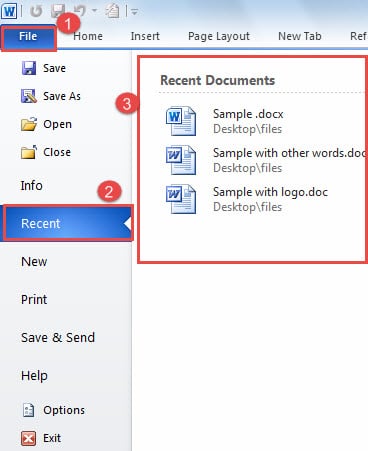
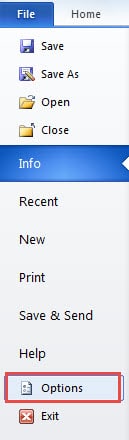
- След това щракнете върху „Опции“, за да отворите прозореца „Опции на Word“.

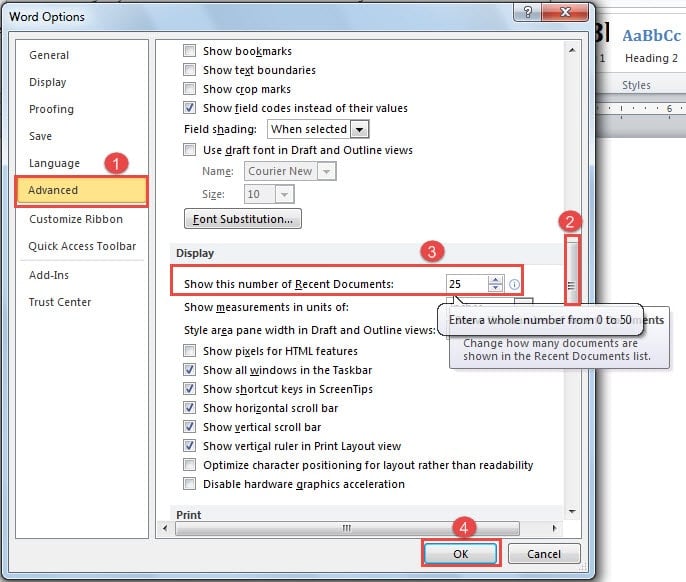
- След това отидете да щракнете върху „Разширени“ опция отляво.
- Сега превъртете надолу до част „Показване“.
- Променете числото на нула в полето за завъртане на „Покажи този брой скорошни документи“.
- Не на последно място, щракнете върху „OK“.

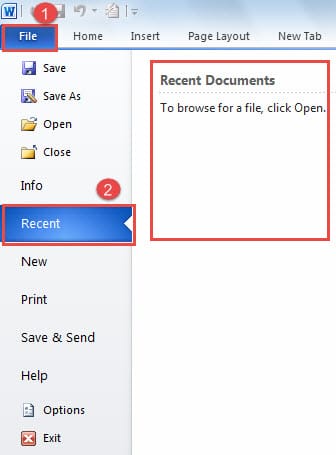
- Сега кликнете отново върху „Файл“.
- И щракнете върху „Последни“. Този път всички записи са изчезнали.

Прилагайки този метод, можете да изтриете записите в Word, но компютърът все още ги пази, така че следващият ни начин е да ви запознаем с това как да ги премахнете.
Променете ключовете на системния регистър
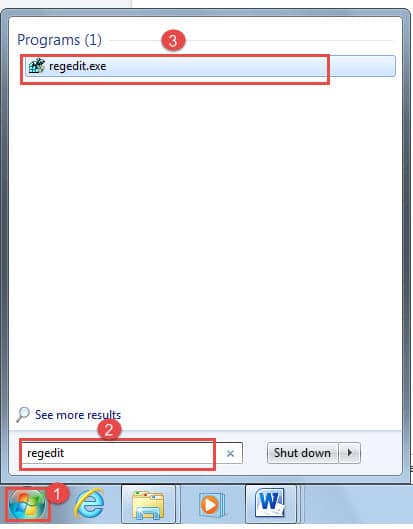
- Първо, щракнете върху менюто „Старт“.
- Въведете „regedit“ в полето за търсене.

- Сега ще се появи прозорецът „Контрол на потребителски акаунти“. Просто щракнете върху „Да“, за да продължите следващата си стъпка.
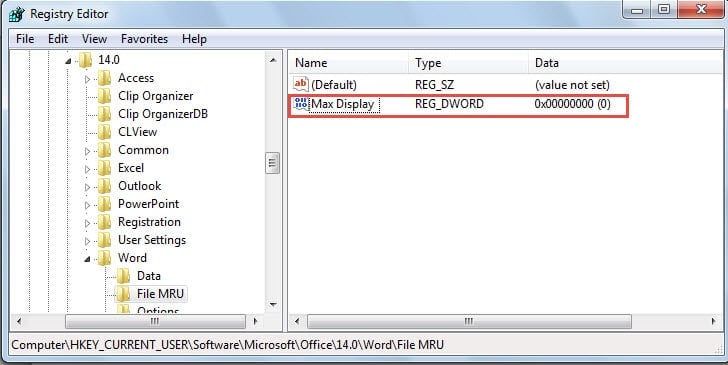
- И сега в прозореца „Редактор на системния регистър“ намерете следните ключове през дървения изглед на дърво, ако използвате Word 2010:
HKEY_CURRENT_USER \ Software \ Microsoft \ Office \ 14.0 \ word \ File MRU
Ако използвате други версии на Word, трябва съответно да използвате различни ключове на системния регистър.
- След това намерете “Max Display” от дясната страна на прозореца.

- Щракнете два пъти върху “Mac Display”.
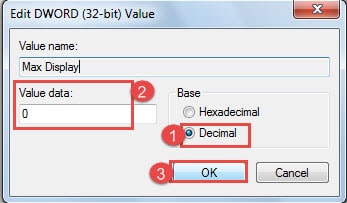
- Сега в диалоговия прозорец „Стойност на редактора DWORD“ изберете „Десетично“.
- След това въведете „0“ в текстовото поле „Данни за стойността“.
- Не забравяйте да щракнете върху „OK“.

Архиви - Вашият спасител
Без значение колко мощна може да бъде думата, тя все пак се предава на неправилни операции или атаки от време на време. Още по-лошо е, че никой не може да предскаже лошия късмет. По този начин, когато Word се срине, това може да бъде наистина разочароващо и можете също така да имате голяма вероятност да загубите вашите файлове.
Ето нашето предложение: направете резервно копие на файловете си. Не е сложна задача, вероятно ще ви струва само минути, но може да играе ключова роля в... ремонт на док.
Въведение на автора:
Вера Чен е експерт по възстановяване на данни в DataNumen, Inc., която е световен лидер в технологиите за възстановяване на данни, включително отлично възстановяване и pdf ремонт на софтуерни продукти. За повече информация посетете WWW.datanumen.com