
Понякога може да искате да изпратите групово имейл до всички контакти в определен домейн. В този случай можете да използвате метода, представен в тази статия, за да го получите бързо.
По някои причини понякога може да се наложи да изпратите имейл до всички контакти в определен домейн във вашия Outlook. Например трябва да изпратите имейл до всички ваши колеги, чиито имейл адреси със сигурност са в определен имейл домейн. Ще бъде доста обезпокоително, ако ръчно откриете тези контакти. Затова тук ще представим бърз метод за получаване. Следват подробните стъпки и кодовете на VBA.
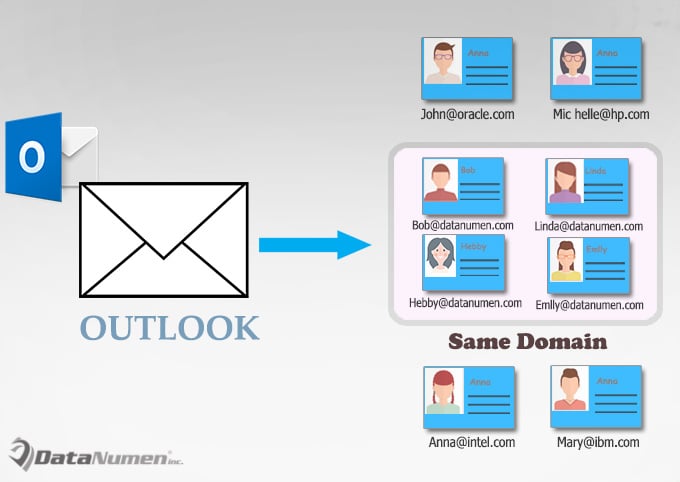
Пакетно изпращане на имейл до всички контакти в определен домейн
- На първо място стартирайте приложението си Outlook.
- След това натиснете бутоните „Alt + F11“ за достъп до редактора на Outlook VBA,
- След това трябва да отворите модул, който не се използва, или направо да вмъкнете нов модул.
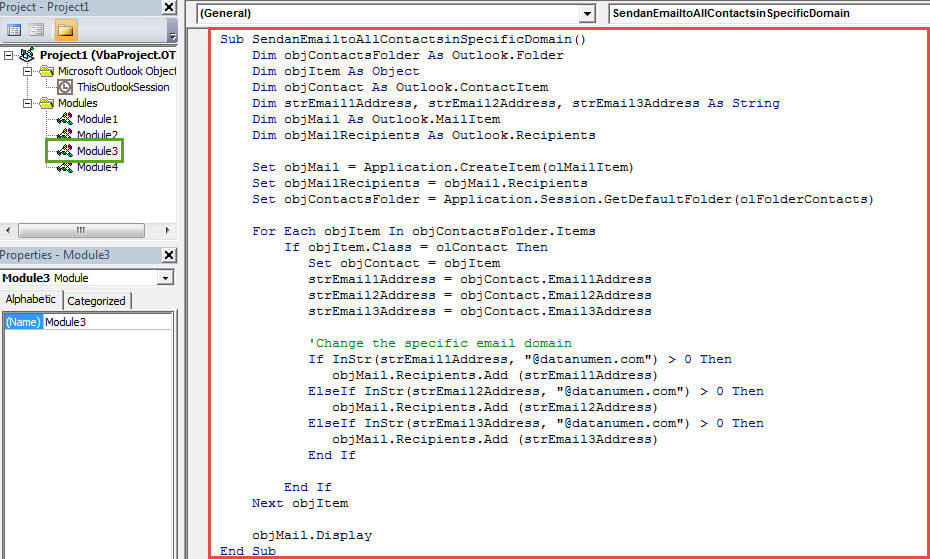
- Впоследствие копирайте и поставете следните VBA кодове в него.
Sub SendanEmailtoAllContactsinSpecificDomain()
    Dim objContactsFolder As Outlook.Folder
    Dim objItem As Object
    Dim objContact As Outlook.ContactItem
    Dim strEmail1Address, strEmail2Address, strEmail3Address As String
    Dim objMail As Outlook.MailItem
    Dim objMailRecipients As Outlook.Recipients

    Set objMail = Application.CreateItem(olMailItem)
    Set objMailRecipients = objMail.Recipients
    Set objContactsFolder = Application.Session.GetDefaultFolder(olFolderContacts)

    For Each objItem In objContactsFolder.Items
        If objItem.Class = olContact Then
           Set objContact = objItem
           strEmail1Address = objContact.Email1Address
           strEmail2Address = objContact.Email2Address
           strEmail3Address = objContact.Email3Address

           'Change the specific email domain
           If InStr(strEmail1Address, "@datanumen.com") > 0 Then
              objMail.Recipients.Add (strEmail1Address)
           ElseIf InStr(strEmail2Address, "@datanumen.com") > 0 Then
              objMail.Recipients.Add (strEmail2Address)
           ElseIf InStr(strEmail3Address, "@datanumen.com") > 0 Then
              objMail.Recipients.Add (strEmail3Address)
           End If

        End If
    Next objItem

    objMail.Display
End Sub
- След това трябва да промените нивото на защита на макроса на Outlook на ниско.
- По желание, ако често се налага да изпращате такъв имейл, също се препоръчва да добавите новия макрос към лентата с инструменти за бърз достъп.
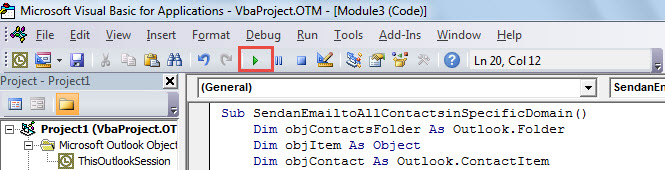
- На този етап можете да опитате. Щракнете върху иконата „стартиране“ в лентата с инструменти.

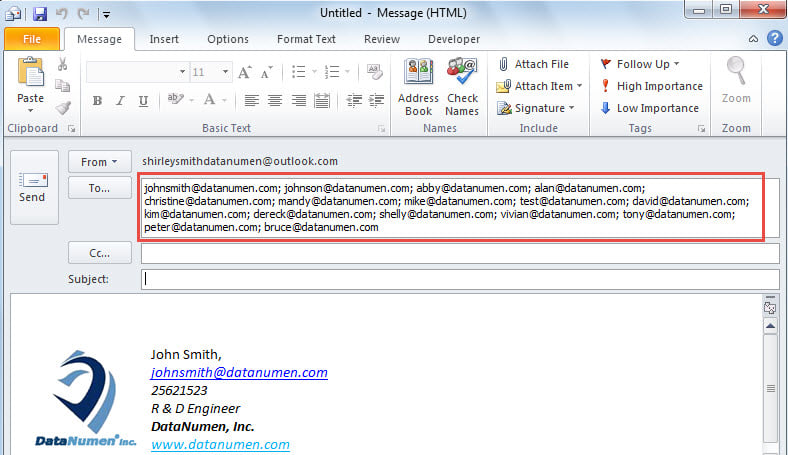
- В крайна сметка ще се появи нов имейл. Можете да откриете, че всички имейл адреси, които са в конкретния имейл домейн, са включени в полето „До“, като следната екранна снимка:

Никога не изпадайте в паника пред PST грешки
Потребителите са склонни да се паникьосват, когато срещат сериозни PST проблеми, като недостъпни PST грешки, заразен с вируси PST файл или корумпиран Outlook PST данни и др. Въпреки това е разумно да се успокоите и да се опитате да го разрешите възможно най-скоро. Първо, можете да опитате да рестартирате Outlook. Ако проблемите продължават, можете да се върнете към инструмента за поправка на входящата поща, Scanpst.exe. Но ако приемем, че той не може да даде резултат, можете да прибегнете до по-опитен инструмент, като DataNumen Outlook Repair.
Въведение на автора:
Шърли Джанг е експерт по възстановяване на данни в DataNumen, Inc., която е световен лидер в технологиите за възстановяване на данни, включително повреден sql и outlook софтуерни продукти за ремонт. За повече информация посетете WWW.datanumen.com