
В тази статия ще се съсредоточим върху това да ви покажем 3 начина за задаване на различни водни знаци за различни страници във вашия документ на Word.
По подразбиране, когато инертираме воден знак в документ на Word, всички страници имат същия стил. Въпреки това може да има моменти, в които ще се опитате да използвате различни водни знаци, като например различни на нечетна и четна страница. Да приемем, че решавате да вмъкнете един вид воден знак на нечетни страници и друг четни страници.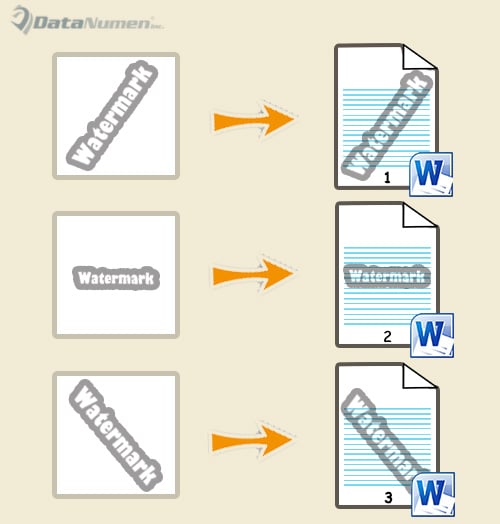
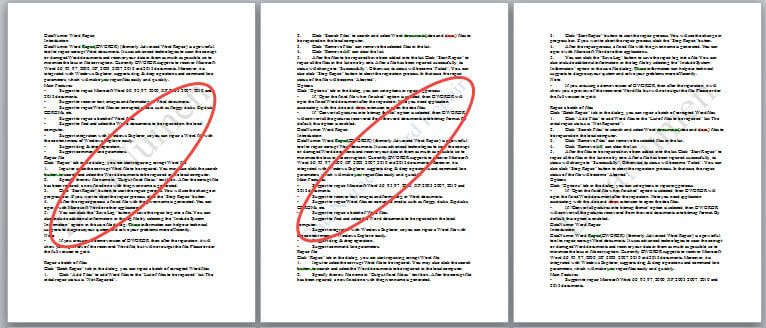
Само тогава ще изпаднете в следната ситуация. Забелязвате, че 2-те типа водни знаци не могат да съществуват едновременно, например по-долу: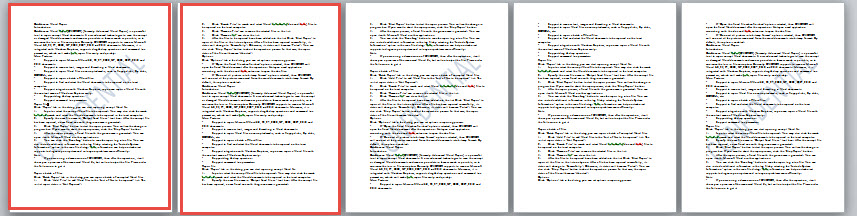
Нашите 3 метода днес имат за цел да ви помогнат с този проблем, като вземем пример за вмъкване на алтернативни водни знаци в нечетни и четни страници.
Метод 1: Вмъкване на различни водни знаци в различни документи
- Отначало щракнете двукратно върху областта на заглавката, за да влезете в режим на редактиране.
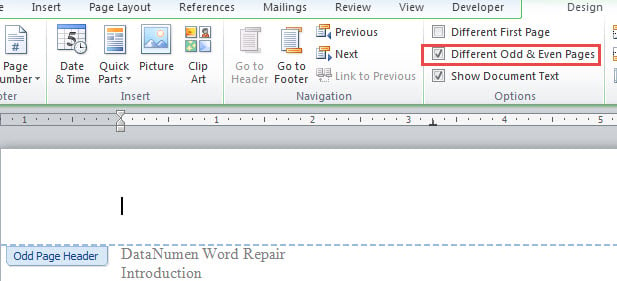
- Поставете отметка в квадратчето „Различни нечетни и четни страници“ в раздела „Дизайн“.

- След това поставете курсора на нечетна страница и поставете воден знак. Ако използвате персонализиран воден знак, ще откриете, че нечетните и четните страници вземат едни и същи водни знаци. Не се притеснявайте. Активирайте заглавката на четна страница и изберете водния знак, след което натиснете „Delete“.
- Сега създайте нов документ на Word. Поставете водния знак, който искате да се показва на четни страници в новия документ.
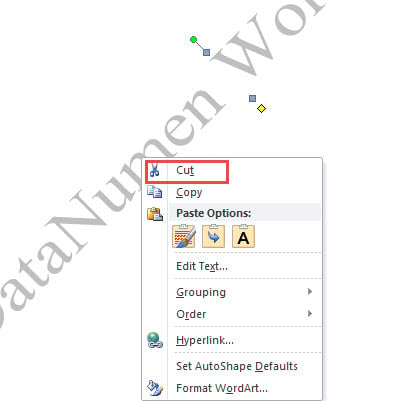
- Уверете се, че заглавката е активирана и изберете водния знак. Щракнете с десния бутон върху него и изберете „Cut“.

- След това се върнете към оригиналния документ и активирайте заглавката. Поставете водния знак и коригирайте неговия размер и позиция. Ще видите водния знак да се появява на четната страница. Щракнете двукратно върху областта извън заглавката, за да съществува редактиране.
Метод 2: Използвайте картина като воден знак
- Първо повторете първите 3 стъпки от метод 1.
- Запазете картината, която искате да използвате като воден знак.
- След това активирайте заглавката на четна страница. Щракнете върху командата „Картина“ в раздела „Дизайн“, за да вмъкнете картина в заглавката.

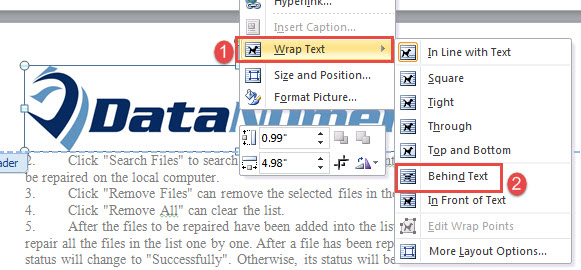
- След това щракнете с десния бутон върху картината и преместете курсора над „Wrap Text“. Изберете „Зад текста“.

- След това регулирайте размера и позицията на картината.
- Изход от заглавката.


Ако искате да зададете различен воден знак на първата страница, просто проверете „Различна първа страница“ в самото начало. След това следвайте същите стъпки в метод 1 или 2.
Метод 3: Поставете различни водни знаци на конкретни страници
Понякога може да искате да вмъкнете персонализирани водни знаци на няколко конкретни страници. Тук ще вземем примера за вмъкване на различни водни знаци на стр. 2 и 3.
- Първо, поставете водни знаци във всички страници на документа.
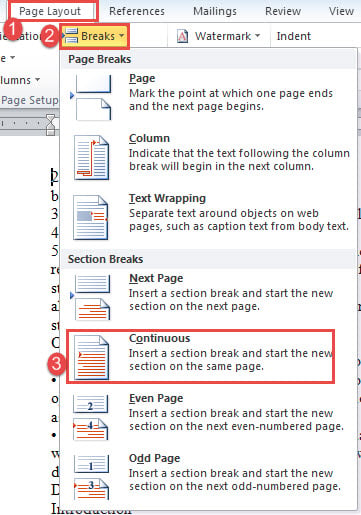
- След това поставете курсора в началото на страница 2 и кликнете върху „Оформление на страницата“.
- След това щракнете върху „Прекъсвания“ и изберете „Непрекъснато“.

- По подобен начин използвайте същата стъпка, за да вмъкнете непрекъснат прекъсване в началото на страница 4.
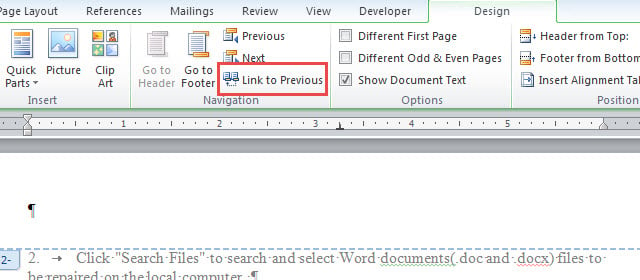
- След това въведете заглавката на страница 2, долния колонтитул на страница 3 и заглавката на страница 4 и премахнете отметката от „Link to Previous“ съответно.

- Сега отидете на страница 2 или 3, за да изтриете водния знак.

- И накрая, внедрете стъпки 4 до 6 в метод 1 или стъпки 2 до 6 в метод 2, за да вмъкнете нови водни знаци в страници 2 и 3.
Инструмент за коригиране на проблемни документи
Word е всичко за форматиране. Понякога може да бъде много мощен. И все пак, всички случайни грешки могат да ви накарат да имате корумпиран docx. При такива обстоятелства вашият основен приоритет трябва да бъде получаването на усъвършенстван инструмент за поправка за извличане на данни обратно.
Въведение на автора:
Вера Чен е експерт по възстановяване на данни в DataNumen, Inc., която е световен лидер в технологиите за възстановяване на данни, включително xlsx поправка и pdf ремонт на софтуерни продукти. За повече информация посетете WWW.datanumen.com