
Outlook няма да събира автоматично вмъкнатите снимки с текстовете в тялото на имейла. По този начин, ако смятате, че някои вградени снимки са твърде големи или малки, може да пожелаете да ги преоразмерите. Тази статия ще ви научи на метод за тяхното преоразмеряване.
В Outlook, когато вмъквате снимка в тялото на имейл, ако е твърде голям, ще трябва абсолютно да го мащабирате, докато се побере в тялото. При това обстоятелство, ако в този имейл има няколко снимки, ръчното преоразмеряване една по една със сигурност не е добра идея. Сега, по-нататък, ще ви споделим много по-бърз метод, който може групово да преоразмерява всички снимки в имейл на Outlook.
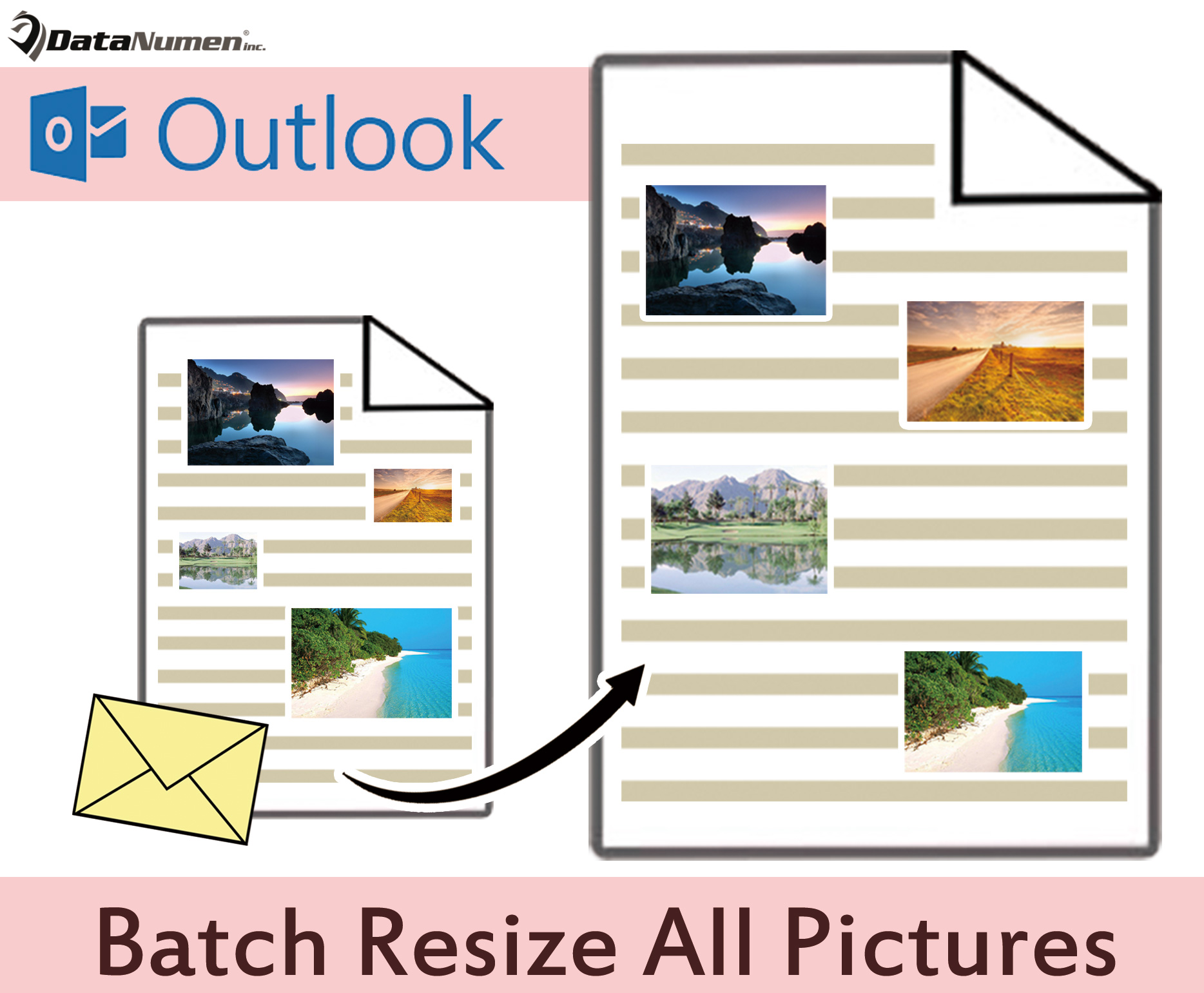
Партидно преоразмеряване на всички снимки в имейл
- В самото начало трябва да стартирате приложението си Outlook.
- След това, в показващия се главен прозорец на Outlook, трябва да натиснете бутоните „Alt + F11“.
- Веднага ще влезете в прозореца „Microsoft Visual Basic for Applications“.
- Сега трябва да получите достъп до модул, който не се използва, или просто да вмъкнете нов.
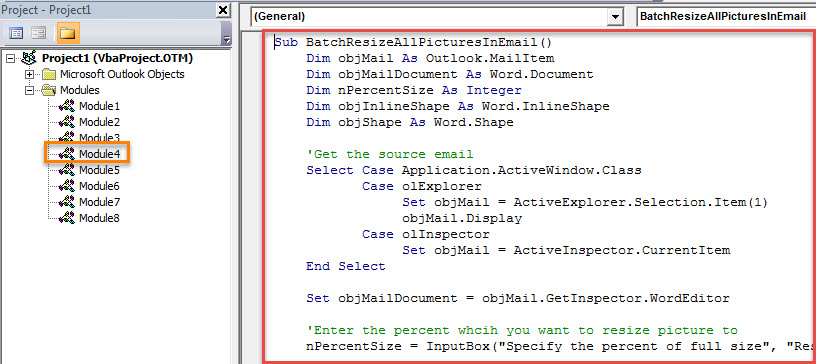
- След това трябва да копирате и поставите следния VBA код в този модул.
Sub BatchResizeAllPicturesInEmail()
    Dim objMail As Outlook.MailItem
    Dim objMailDocument As Word.Document
    Dim nPercentSize As Integer
    Dim objInlineShape As Word.InlineShape
    Dim objShape As Word.Shape

    'Get the source email
    Select Case Application.ActiveWindow.Class
           Case olExplorer
                Set objMail = ActiveExplorer.Selection.Item(1)
                objMail.Display
           Case olInspector
                Set objMail = ActiveInspector.CurrentItem
    End Select

    Set objMailDocument = objMail.GetInspector.WordEditor

    'Enter the percent whcih you want to resize picture to
    nPercentSize = InputBox("Specify the percent of full size", "Resize Picture", 50)

    'Resize all the pictures in this email
    For Each objInlineShape In objMailDocument.InlineShapes
        objInlineShape.ScaleHeight = nPercentSize
        objInlineShape.ScaleWidth = nPercentSize
    Next

    For Each objShape In objMailDocument.Shapes
        objShape.ScaleHeight PercentSize / 100, msoCTrue
        objShape.ScaleWidth PercentSize / 100, msoCTrue
    Next
End Sub
- По-късно можете да натиснете иконата „X“ в горния десен ъгъл, за да излезете от този прозорец.
- Впоследствие по-добре добавете този нов проект на VBA към лентата с инструменти за бърз достъп на прозореца за съобщения за бъдещо удобство. Можете да го постигнете в „Опции на Outlook“.
- В крайна сметка можете да опитате:
- Първо, създайте и съставете имейл както обикновено.
- След това вмъкнете няколко снимки в този имейл.
- След това щракнете върху бутона за макрос в лентата с инструменти за бърз достъп.
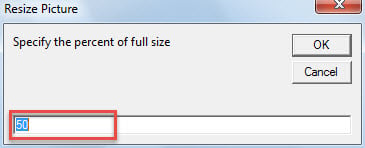
- Веднага ще трябва да въведете процент от пълния размер, на който искате да преоразмерите снимките.

- След като натиснете „OK“, всички снимки ще бъдат преоразмерени.
Сдобийте се с квалифициран инструмент за ремонт
Тъй като Outlook е склонен към корупция, разумно е да се запази реномиран и мощен външен инструмент за ремонт, като например DataNumen Outlook Repair. Обикновено, веднага след като се срещнете с щети на Outlook, първо можете да се върнете към инструмент за ремонт на входящата кутия. Но ако и той се провали, помощната програма за външно коригиране ще ви бъде полезна и може да спаси вашите данни навреме.
Въведение на автора:
Шърли Джанг е експерт по възстановяване на данни в DataNumen, Inc., която е световен лидер в технологиите за възстановяване на данни, включително възстанови sql и outlook софтуерни продукти за ремонт. За повече информация посетете WWW.datanumen.com