
Ако искате да създадете нов имейл и да прикачите всички прикачени файлове в няколко други имейла към новата поща, можете да използвате метода, представен в тази статия. Това ще ви научи да използвате VBA, за да го вземете като бриз.
Понякога може да се наложи групово копиране на всички прикачени файлове от множество имейли в нов имейл. Разбира се, можете да изберете да го направите ръчно, просто като първо ги запазите на локално устройство и след това ги прикачите към новосъздадения имейл един по един. Очевидно обаче по този начин ще бъде доста досадна задача. Следователно, защо не използвате VBA, за да го осъзнаете бързо? По-нататък ще ви изложим сложните операции и съответните VBA кодове.
Групово копиране на всички прикачени файлове от множество имейли в нов имейл
- В самото начало стартирайте програмата Outlook както обикновено.
- След това в главния прозорец на Outlook натиснете бутоните „Alt + F11“.
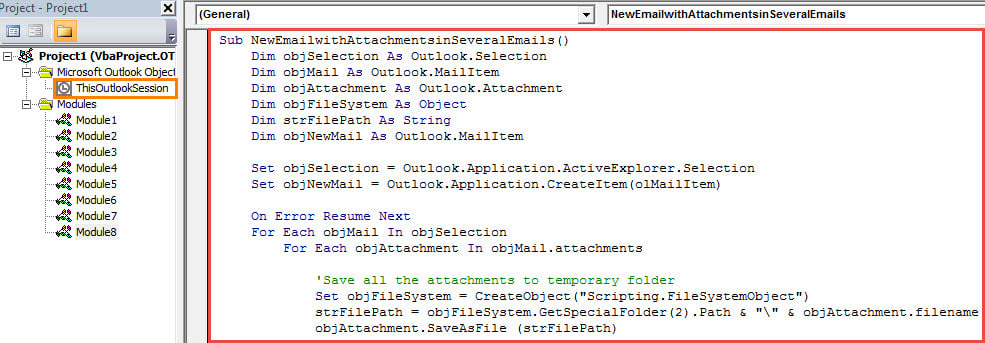
- В следващия прозорец „Microsoft Visual Basic for Applications“ поставете нов модул или отворете модул, който не се използва.
- След това копирайте и поставете следните VBA кодове в такъв модул.
Sub NewEmailwithAttachmentsinSeveralEmails()
    Dim objSelection As Outlook.Selection
    Dim objMail As Outlook.MailItem
    Dim objAttachment As Outlook.Attachment
    Dim objFileSystem As Object
    Dim strFilePath As String
    Dim objNewMail As Outlook.MailItem

    Set objSelection = Outlook.Application.ActiveExplorer.Selection
    Set objNewMail = Outlook.Application.CreateItem(olMailItem)

    On Error Resume Next
    For Each objMail In objSelection
        For Each objAttachment In objMail.attachments

            'Save all the attachments to temporary folder
            Set objFileSystem = CreateObject("Scripting.FileSystemObject")
            strFilePath = objFileSystem.GetSpecialFolder(2).Path & "\" & objAttachment.filename
            objAttachment.SaveAsFile (strFilePath)

            'Add the attachments to the new email
             objNewMail.attachments.Add (strFilePath)

            'Delete the temporary files
            objFileSystem.DeleteFile (strFilePath)
        Next
    Next

    'Show the new email
    objNewMail.Display
End Sub
- След това трябва да продължите да добавяте новия проект на VBA към лентата с инструменти за бърз достъп. Можете да го попълните в „Опции на Outlook“.
- По-късно трябва да промените нивото на защита на макроса на Outlook на ниско.
- Накрая можете да опитате.
- Първо, натиснете клавиша „Ctrl“ и изберете няколко имейла, чиито прикачени файлове искате да копирате.
- След това натиснете новия бутон на макроса в лентата с инструменти за бърз достъп.
- Веднага ще се появи нов имейл с всички прикачени файлове.
Предизвикайте честите проблеми с PST в Outlook
Тъй като проблемите с Outlook PST могат да възникнат от време на време, трябва да похарчите много усилия, за да защитите вашите PST данни. Например, по-добре редовно архивирайте вашите PST данни, така че да можете да си върнете корумпиран Outlook данни от резервни копия, без да се изпотявате. Освен това трябва да държите реномиран инструмент в близост, например DataNumen Outlook Repair.
Въведение на автора:
Шърли Джанг е експерт по възстановяване на данни в DataNumen, Inc., която е световен лидер в технологиите за възстановяване на данни, включително ремонт mdf и outlook софтуерни продукти за ремонт. За повече информация посетете WWW.datanumen.com