
В тази статия по-долу бихме искали да ви представим начина за групово добавяне или изтриване на множество записи за автоматично коригиране във вашата Word.
В Word има вградена функция, наречена автокорекция. Много потребители вече са запознати с него. Всъщност много от нас го използват, за да коригират лесно грешно написани думи. Въпреки че можете да импортирате толкова елементи, колкото ви е необходимо, трябва да го направите един по един. Като цяло ще трябва да се примирим с това. Но що се отнася до макроса, ще можете да спестите много време, като създадете списък с автоматично коригирани записи и ги импортирате веднъж завинаги с едно щракване.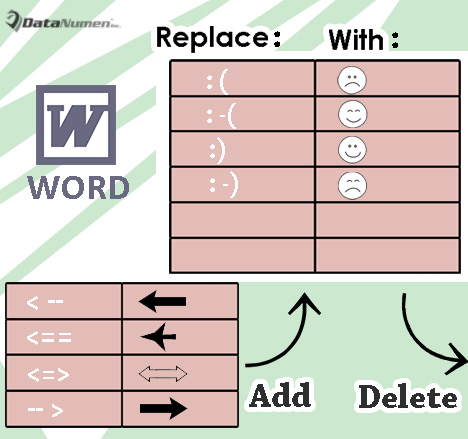
Следват подробности, показващи как да го постигнете:
Пакетно добавяне на множество записи за автоматично коригиране
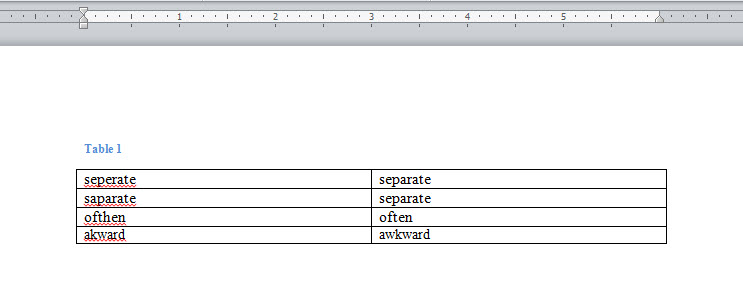
- Първо и най-важно, отворете празен документ в Word и вмъкнете таблица с 2 колони и няколко реда.
- В таблицата въведете всички грешно написани думи в първата колона.
- И въведете всички правилни думи във втората колона.

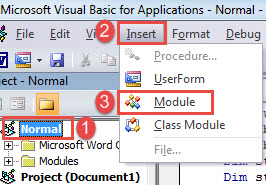
- След това натиснете „Alt + F11“, за да извикате редактора на VBA в Word.
- След това щракнете върху раздела „Нормално“ и „Вмъкване“.
- И изберете „Модул“ от падащото меню.

- След това щракнете двукратно, за да отворите новия модул отдясно.
- Сега поставете следните кодове там:
Sub BatchAddAutoCorrectEntries()
  Dim objTable As Table
  Dim objOriginalWord As Cell
  Dim objOriginalWordRange As Range
  Dim objReplaceWordRange As Range
  Dim nRowNumber As Integer

  Set objTable = ActiveDocument.Tables(1)
  nRowNumber = 1
  For Each objOriginalWord In objTable.Columns(1).Cells
    Set objOriginalWordRange = objOriginalWord.Range
    objOriginalWordRange.MoveEnd Unit:=wdCharacter, Count:=-1
    Set objReplaceWordRange = objTable.Cell(nRowNumber, 2).Range
    objReplaceWordRange.MoveEnd Unit:=wdCharacter, Count:=-1

    AutoCorrect.Entries.Add Name:=objOriginalWordRange.Text, Value:=objReplaceWordRange.Text

    nRowNumber = nRowNumber + 1
  Next objOriginalWord

  Msgbox("All autocorrect items in the table1 are added.")
End Sub
- Не на последно място, щракнете върху „Run“ или натиснете „F5“, за да стартирате макроса.

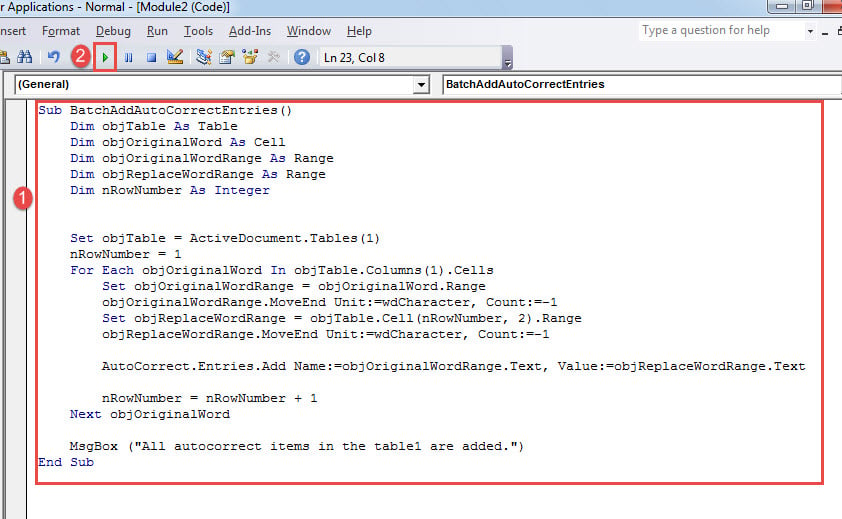
Забележки:
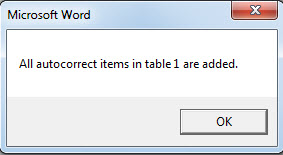
- Изпълнението на макроса ще покаже поле за резултат, което показва, че всички елементи в таблицата са импортирани.

- Уверете се, че няма последващо пространство след елемента в клетката на таблицата. В противен случай макросът ще се провали.
Пакетно изтриване на множество записи за автоматично коригиране
Тук е противоположната необходимост да се изтриват многократни записи за автоматично коригиране за секунди. За щастие, с макрос, това трябва да е лесно.
- Първо, създайте нов празен документ в Word по подобен начин.
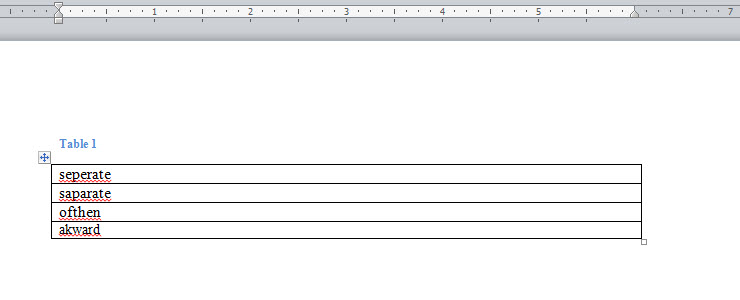
- След това вмъкнете таблица в 1 колона от няколко реда.
- Въведете всички грешно написани думи, които трябва да премахнете, в таблицата.

- След това инсталирайте и стартирайте макрос, следвайки точните стъпки по-горе.
- Но заменете макроса с този:
Sub BatchDeleteAutoCorrectEntries()
  Dim objTable As Table
  Dim objOriginalWord As Cell
  Dim objOriginalWordRange As Range
  Dim nRowNumber As Integer

  Set objTable = ActiveDocument.Tables(1)
  nRowNumber = 1
  For Each objOriginalWord In objTable.Columns(1).Cells
    Set objOriginalWordRange = objOriginalWord.Range
    objOriginalWordRange.MoveEnd Unit:=wdCharacter, Count:=-1

    On Error Resume Next
    AutoCorrect.Entries.Item(objOriginalWordRange.Text).Delete

    nRowNumber = nRowNumber + 1
  Next objOriginalWord

  Msgbox("All autocorrect items in the table1 are deleted.")
End Sub
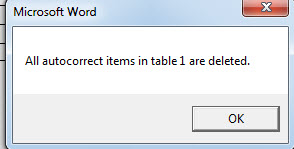
- По същия начин има и полето с резултати по-долу:

Оръжие за борба с корупция на документи
Само си представете, че работите по отчет цял ден. И изведнъж Word спира да реагира. След секунди по-късно можете да намерите отчета никъде на компютъра. Изглежда просто изчезнаха! Колко отчаян трябва да се чувствате! И все пак, вместо да пресичаш сърцето си и да се молиш за късмет, ти трябва истинско оръжие възстанови docx.
Въведение на автора:
Вера Чен е експерт по възстановяване на данни в DataNumen, Inc., която е световен лидер в технологиите за възстановяване на данни, включително повреден xls и pdf ремонт на софтуерни продукти. За повече информация посетете WWW.datanumen.com