
Ако използвате правилото на Outlook за автоматичен отговор, ще откриете, че автоматичният отговор не може да включва оригиналното съобщение в тялото. Тази статия ще представи лесен метод, който може да вмъкне оригиналния имейл и предварително дефиниран текст в тялото на автоматичния отговор чрез Outlook VBA.
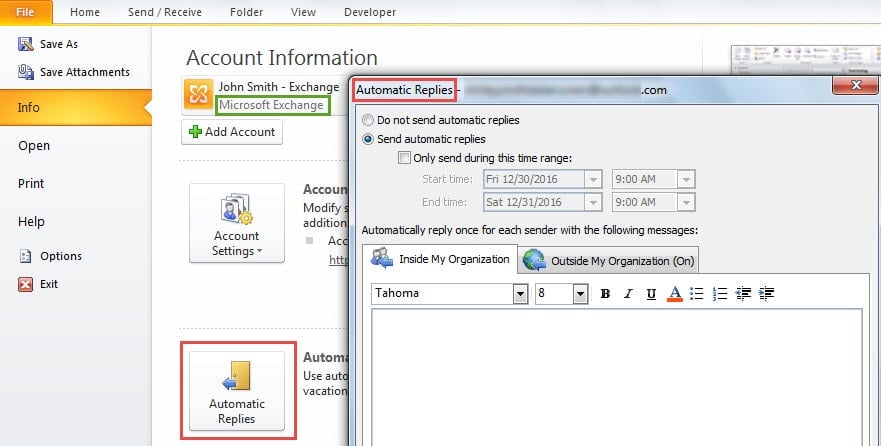
В Outlook акаунтите на Exchange позволяват на потребителите да задават автоматични отговори директно чрез бутона „Автоматични отговори“ в раздела „Информация“ в меню „Файл“, като следната екранна снимка:
Но ако използвате акаунта за електронна поща в Интернет, независимо от IMAP или POP3, няма наличен бутон „Автоматични отговори“. Единственият начин да активирате автоматичен отговор е да създадете правило за автоматичен отговор, показано като следното изображение:
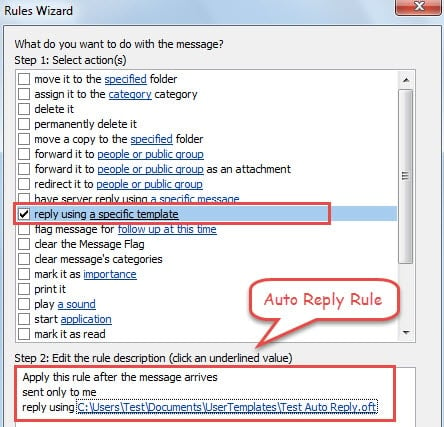
Този вид автоматичен отговор по правило на Outlook обаче не може автоматично да включва оригиналното съобщение. В действителност повечето хора биха искали да прикачат оригиналния имейл в тялото на съобщението на автоматичния отговор. В такива случаи правилото за автоматичен отговор не може да го реализира със сигурност. Затова трябва да използваме VBA кодове на Outlook. Ако се интересувате, прочетете, за да получите подробни стъпки и VBA кодове.
Автоматичен отговор с оригиналния имейл и предварително дефиниран текст
- Първо трябва да се обърнете към раздела „Разработчик“ и да кликнете върху бутона „Visual Basic“.
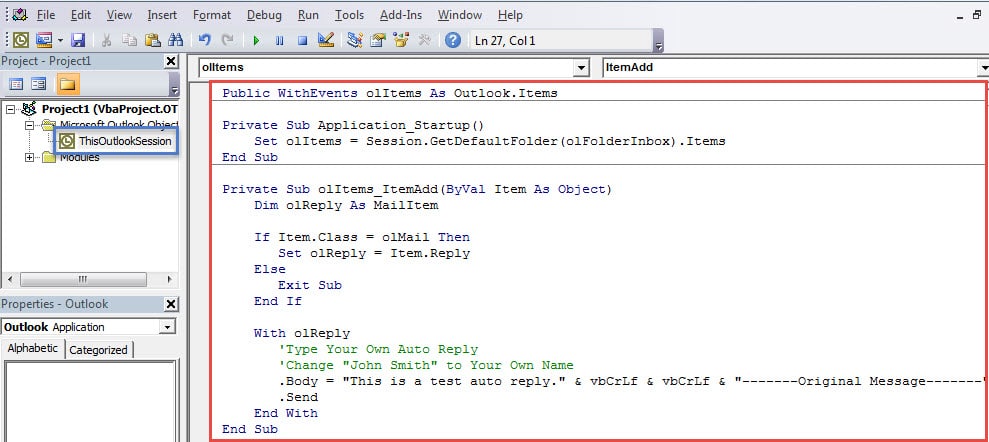
- След това в новия прозорец „Microsoft Visual Basic for Applications“ трябва да кликнете два пъти върху проекта „ThisOutlookSession“ в лявата страна.
- След това ще се отвори проектът “ThisOutlookSession”. Сега трябва да копирате и поставите следните VBA кодове в него.
Public WithEvents olItems As Outlook.Items

Private Sub Application_Startup()
    Set olItems = Session.GetDefaultFolder(olFolderInbox).Items
End Sub

Private Sub olItems_ItemAdd(ByVal Item As Object)
    Dim olReply As MailItem

    If Item.Class = olMail Then
       Set olReply = Item.Reply
    Else
       Exit Sub
    End If

    With olReply
         'Type Your Own Auto Reply
         'Change "John Smith" to Your Own Name
         .Body = "This is a test auto reply." & vbCrLf & vbCrLf & "-------Original Message-------" & vbCrLf & "From: " & Item.Sender & "[mailto: " & Item.SenderEmailAddress & "]" & vbCrLf & "Sent: " & Item.ReceivedTime & vbCrLf & "To: YourName" & vbCrLf & "Subject: " & Item.Subject & vbCrLf & Item.Body
         .Send
    End With
End Sub
- След това трябва да подпишете този код както обикновено и да продължите да променяте настройките на макроса, за да разрешите само макроси с цифров подпис.
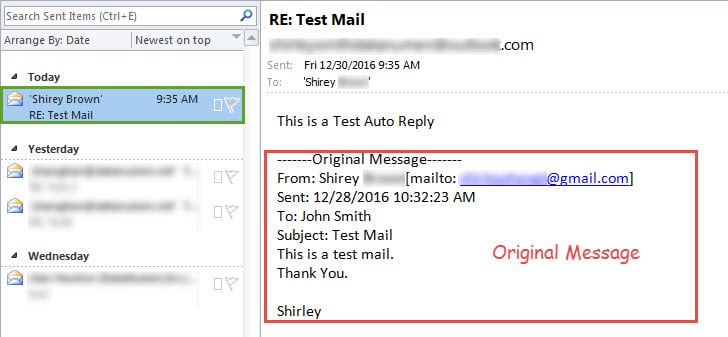
- И накрая, след като изпълни горните стъпки, Outlook автоматично ще изпрати отговор с информацията за оригиналното съобщение в тялото. Ще изглежда като изображението по-долу:

Забележка: Независимо от автоматичния отговор с помощта на правило или автоматичния отговор, използващ кодовете на VBA, и двамата могат да имат ефект само когато Outlook работи.
Адресирайте грешки в данните на Outlook
Без никакви съмнения Outlook не може да бъде защитен от грешки. Следователно е важно за редовните потребители на Outlook да получат някои трикове, за да се обърнат към тях. Очевидно е, че най-добрият начин да се справите Щети на данните в Outlook прави редовно архивиране. Докато се сдобиете с ефективно архивиране, ще бъдете спокойни, дори ако Outlook се срине. Разбира се, от застраховка, по-добре дръжте под ръка и мощен инструмент за ремонт.
Въведение на автора:
Шърли Джанг е експерт по възстановяване на данни в DataNumen, Inc., която е световен лидер в технологиите за възстановяване на данни, включително поправяне на повреда на SQL mdf файл и outlook софтуерни продукти за ремонт. За повече информация посетете WWW.datanumen.com