
За да запомните да отговорите на важните имейли, може да пожелаете на Outlook да показва важните имейли, на които не сте отговорили, с конкретен цвят на манифеста, за да ги подчертае. Сега тази статия ще ви научи как да я получите.
Пропускали ли сте някоя важна електронна поща и не сте им отговаряли навреме? Ако сте страдали от подобни проблеми, може би ще се надявате, че Outlook може да подчертае важните имейли, на които не сте отговорили. Сега, по-долу, ще ви насочим да го постигнете с VBA. При условие, че не сте запознати с VBA, моля, обърнете се към предишната ми статия - „Как да стартирате VBA код във вашия Outlook”Междувременно.
Автоматично маркирайте важните имейли, на които не сте отговорили
- В самото начало влезте в редактора на VBA чрез „Alt + F11“ в Outlook.
- След това, в новия прозорец, копирайте кода по-долу в проекта “ThisOutlookSession”.
Private WithEvents objSentFolder As Outlook.Folder
Private WithEvents objSentMails As Outlook.Items
Private objInbox As Outlook.Folder

'On startup, auto update the replied status of the emails in Inbox
Private Sub Application_Startup()
    Set objSentFolder = Outlook.Application.Session.GetDefaultFolder(olFolderSentMail)
    Set objSentMails = objSentFolder.Items
    Set objInbox = Outlook.Application.Session.GetDefaultFolder(olFolderInbox)
    Call UpdateRepliedStatus(objInbox)
End Sub

'After sending an email, auto update the replied status of the emails in Inbox
Private Sub objSentMails_ItemAdd(ByVal Item As Object)
    If Item.Class = olMail Then
       Call UpdateRepliedStatus(objInbox)
    End If
End Sub

Private Sub UpdateRepliedStatus(ByVal objFolder As Outlook.Folder)
    Dim i As Long
    Dim objMail As Outlook.MailItem
    Dim objRepliedProperty As Outlook.UserProperty
    Dim strRepliedStatus As String

    'Write the replied status to a new user property of emails
    For i = objFolder.Items.Count To 1 Step -1
        If objFolder.Items(i).Class = olMail Then
           Set objMail = objFolder.Items(i)

           Set objRepliedProperty = objMail.UserProperties.Find("Replied", True)
           If objRepliedProperty Is Nothing Then
              Set objRepliedProperty = objMail.UserProperties.Add("Replied", olText, True)
           End If

           strRepliedStatus = objMail.PropertyAccessor.GetProperty("http://schemas.microsoft.com/mapi/proptag/0x10810003")
           If (Not (strRepliedStatus = 102)) And (Not (strRepliedStatus = 103)) Then
              objRepliedProperty.Value = "No"
           Else
              objRepliedProperty.Value = "Yes"
           End If

           objMail.Save
        End If
    Next
End Sub
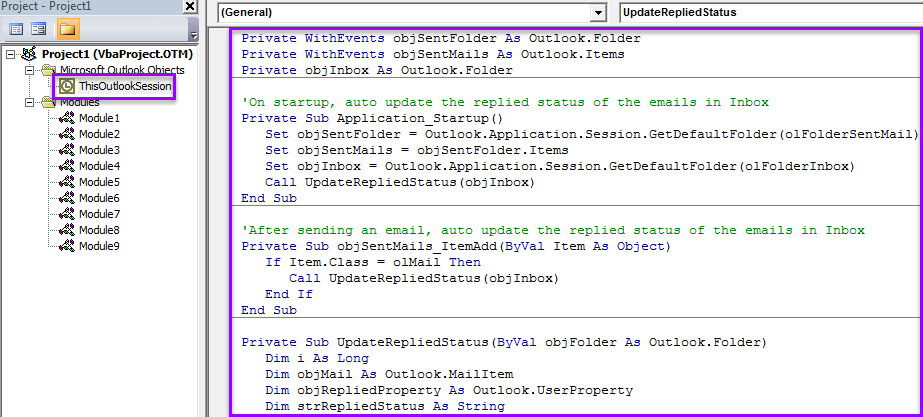
- След това преместете курсора в макроса „Application_Startup“ и натиснете „F5“.
- По-късно затворете този прозорец.
- След това следвайте стъпките по-долу, за да създадете правило за условно форматиране на елементи в Inbox.
- Първо изключете папката „Входящи“.
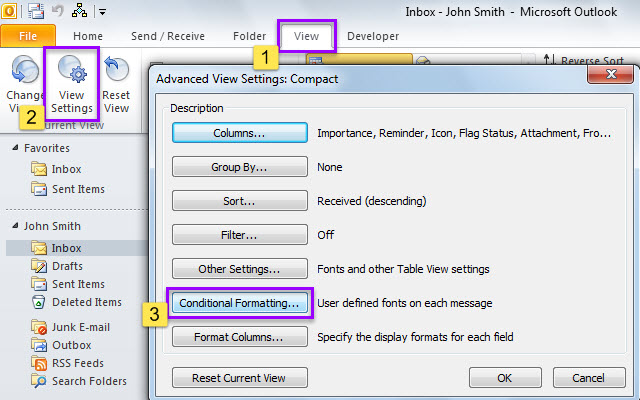
- След това се обърнете към раздела „Преглед“ и щракнете върху „Настройки на изгледа“.
- В новия диалогов прозорец щракнете върху бутона „Условно форматиране“.

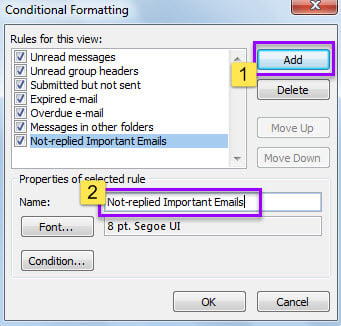
- В следващия диалогов прозорец „Условно форматиране“ щракнете върху „Добавяне“ и въведете име за новото правило, като „Важни имейли без отговор“.

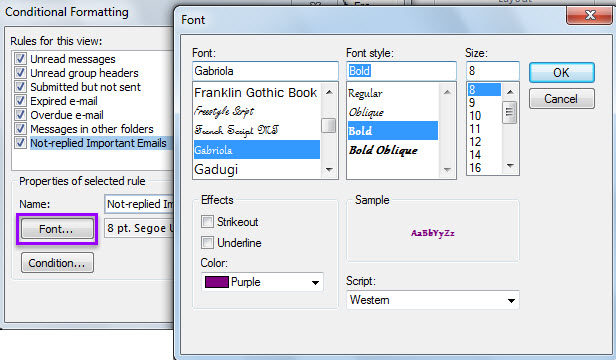
- По-късно щракнете върху бутона „Шрифт ...“ и задайте стила и цвета на шрифта в изскачащия диалогов прозорец „Шрифт“.

- След като посочите шрифт, натиснете „Условие ...“ в диалоговия прозорец „Условно форматиране“.
- Впоследствие в екрана „Филтър“, в раздела „Разширени“ добавете два филтъра.
- „Важност“> „равно“> „Високо“
- „Отговорено“> „е (точно)“> „Не“

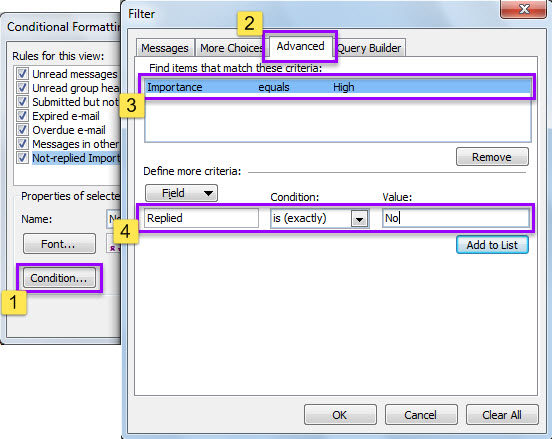
- В крайна сметка щракнете върху поредица „OK“, за да запазите това правило за форматиране.
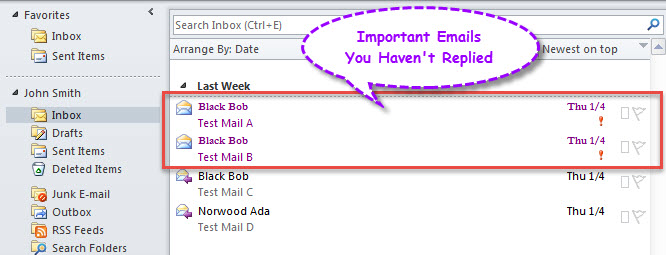
- След като се върнете във Inbox, всички важни имейли, на които не сте отговорили, са подчертани в конкретния шрифт и цвят.

Не се отпускайте в защитата на данните в Outlook
Безброй потребители все още смятат, че повреда на данните никога няма да им се случи. В действителност подобни идеи са напълно погрешни и рисковани. В повечето случаи дори малка грешка може лесно да доведе до загуба на данни. Например, ако случайно кликнете върху злонамерена връзка в непознати имейли, вашият Outlook файл може да е заразен с вирус и дори да се повреди. Следователно, трябва да сте внимателни през цялото време по отношение на защитата на данните, като например редовно създаване на PST архивиране и подготовка на мощен инструмент за поправка, като например... DataNumen Outlook Repair, който може поправете Outlook въпроси за миг.
Въведение на автора:
Шърли Джанг е експерт по възстановяване на данни в DataNumen, Inc., която е световен лидер в технологиите за възстановяване на данни, включително възстанови mdf и outlook софтуерни продукти за ремонт. За повече информация посетете WWW.datanumen.com